


KDEs Standarddateimanager ist Dolphin. Den Vorgänger Konqueror (aus KDE 3) gibt es trotzdem noch, und mit Krusader macht eine weitere Alternative das Trio komplett. Wir stellen Tipps zum Dateimanagement vor.
Dateien sind seit der Frühzeit der Datenverarbeitung eines der wichtigsten Mittel, die Menschen den Zugang zu auf Datenträgern gespeicherten binären Daten erleichtern. Moderne grafische Desktops wie KDE fügen zwar weitere Elemente wie Schreibtisch, Papierkorb & Co. hinzu, Dateien und Verzeichnisse bleiben aber die zentralen Verwaltungsstrukturen für die Bedienung des PCs. Das gilt für Linux noch mehr als für Windows. Darum kommt einem leistungsfähigen Dateimanager bei jedem Desktop eine zentrale Bedeutung zu. KDE hat mit Dolphin, Konqueror und Krusader gleich drei Kandidaten im Bordgepäck, die allesamt spezifische Stärken aufweisen und Ihnen die Bedienung Ihres Linux-PCs erheblich erleichtern, wenn Sie sich über die Voreinstellungen hinaus mit ihnen befassen.
Tipp: Dolphin: Komfortabel suchen
Für das Suchen und Filtern stehen unter KDE mehrere leistungsfähige Möglichkeiten zur Verfügung. Blenden Sie in Dolphin mit [Strg]+[F], über das Suchen-Symbol in der Werkzeugleiste oder den Menüpunkt Bearbeiten / Suchen die Suchleiste am oberen Fensterrand ein, können Sie durch Eingeben des Suchbegriffs direkt z. B. nach einer Datei suchen. Dolphin wechselt dann unmittelbar in den Suchmodus (zu erkennen am Nepomuk-Symbol im Infobereich). Solange Sie keinen Suchbegriff eingeben, listet das Ergebnisfenster bereits fleißig Resultate auf, im Zweifel schlicht alle Dateien. Geben Sie in der Suchleiste einen Dateinamen ein, wertet Dolphin jeden einzelnen Buchstaben direkt für das Suchmuster aus, so dass die Ergebnisausgabe zwischenzeitlich recht unübersichtlich anwachsen kann, bis Sie den vollständigen Suchtext eingegeben haben.
Zum Einschränken der Suche können Sie auf die Spaltenköpfe Dateiname, Inhalt usw. klicken. Außerdem lassen sich weitere Suchoptionen mit Ansicht / Seitenleisten / Suchen oder [F12] in der Seitenleiste einblenden.
Tipp: Dolphin: Komfortabel filtern
Dolphin bietet leistungsfähige Ansichtsfilter. Suchen und Filtern zwei völlig unterschiedliche Dinge: Für das Filtern benötigt Dolphin keine Datenbank. Möchten Sie z. B. nur die Anzeige des Inhalts im aktuellen Verzeichnis aus Übersichtsgründen einschränken, können Sie am unteren Fensterrand die Filterleiste mit Extras / Filterleiste anzeigen einblenden und hier den gewünschten Filterbegriff eingeben.
Tipp: Dolphin: Editierbare Adressleiste einblenden
Zwar können Sie mit Hilfe der Seitenleiste Orte komfortabel durch die Verzeichnisstrukturen von lokalen und entfernten Datenträgern oder optischen Laufwerken navigieren, der direkte Weg über das Eingeben des gewünschten absoluten Pfades führt trotzdem manchmal schneller zum Ziel. Da das Hantieren mit Pfaden und/oder URLs aber heute nicht mehr grundsätzlich erforderlich ist und insbesondere auch Einsteiger abschreckt (das glauben zumindest die KDE-Entwickler), ist die Adressen-Eingabezeile standardmäßig deaktiviert. Sie können sie aber jederzeit mit Ansicht / Adresse / Editierbare Adressleiste oder [Strg]+[L] einblenden.
Tipp: Dolphin: Unterstützte Protokolle
Dolphin ist nicht nur ein Dateimanager für den Zugriff auf lokal gespeicherte Dateien, sondern kann über die unterstützen Protokolle (neben file sind das u. a. fish, SMB (Samba), FTP, SFTP, NFS und Webdav), auch auf Netzwerkdateisysteme und FTP-Server zugreifen. Einzig HTTP, also den Zugriff auf Webseiten, unterstützt Dolphin nicht, weil dafür unter KDE rekonq oder der Konqueror vorgesehen ist. Sie können allerdings durchaus eine URL in der Adressleiste von Dolphin eingeben; Dolphin startet dann automatisch den KDE-eigenen Webbrowser Rekonq mit dieser URL.
Tipp: Dolphin: Auf FTP-Server zugreifen
Für den Zugriff etwa auf einen populären anonymen FTP-Server wie cdimage.ubuntu.com zum Herunterladen einer DVD-ISO-Datei genügt es, die zugehörige FTP-Adresse ftp://cdimage.ubuntu.comin der Adressleiste einzugeben. Unterstützt übrigens der kontaktierte Server neben FTP auch HTTP mit Webdav und verwenden Sie absichtlich oder versehentlich die URL http://cdimage.ubuntu.com/, startet Dolphin folgerichtig Rekonq mit dieser URL (Abbildung 1). Der Zugriff über anonymes FTP ist gerade beim Herunterladen von DVD-Images aber meist schneller, und Sie benötigen keinen Download-Manager. FTP-Anmeldungen sind auch mit Benutzernamen und Passwort möglich; Dolphin blendet dann den zugehörigen Anmeldedialog ein und erlaubt auch abgesicherte Verbindungen (SFTP).
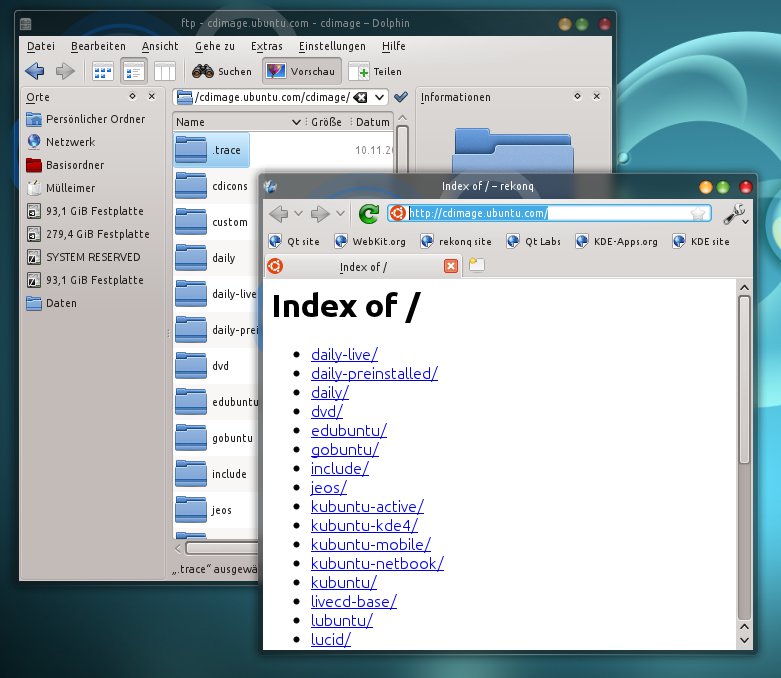
Abbildung 1: Mit Dolphin können Sie auf einen externen FTP-Client verzichten.
Tipp: Dolphin: Editierbare Adessleiste nutzen
Die editierbare Adressleiste eignet sich nicht nur für den Zugriff auf FTP-Server oder Netzwerkverzeichnisse (etwa auf einem Windows- oder Samba-Server), sondern unterstützt noch eine Reihe weiterer Protokolle. Welche das im Einzelnen sind, finden Sie leicht heraus: Solange oder sobald die Adressleiste keine Einträge enthält, blendet Dolphin links davon ein kleines Symbol mit einem abwärts gerichteten Pfeil ein, dem das jeweils zuletzt verwendete Protokoll vorangestellt ist. Klicken Sie darauf, zeigt Dolphin eine Liste unterstützter Protokolle, sowie weiterer Funktionen (Abbildung 2):
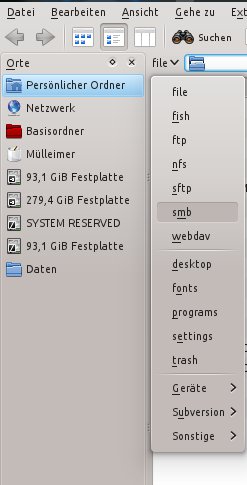
Abbildung 2: Dolphin arbeitet nicht nur als Dateimanager, sondern unterstützt auch viele weitere Protokolle.
Tipp: Dolphin: Sicherer Dateitransfer mit FISH
Sehr nützlich ist Dolphins Unterstützung für das FISH-Protokoll (Files transferred over Shell), das sichere Dateiübertragungen via SSH (Secure Shell) erlaubt und ursprünglich für den Dateimanager Midnight Commander entwickelt wurde. Heute unterstützen speziell die KDE-Dateimanager Krusader, Konqueror und Dolphin FISH. Da der FISH-Zugriff auf Serverseite lediglich SSH, eine Shell und eine handvoll Standardwerkzeuge, z. B. ls, cat und dd voraussetzt, können Sie mit FISH und Dolphin auf sehr sichere und einfache Weise Dateien von einem entfernten Server herunter- oder hochladen. Um auf ein entferntes Verzeichnis zuzugreifen, genügt es z. B., die URL fish://<IP-Adresse>/<Homeverzeichnis> einzugeben und den automatisch von Dolphin angezeigten Anmeldedialog auszufüllen. Die Dateitransfers können Sie dann wie bei FTP per Drag & Drop erledigen.
Tipp: Dolphin: editierbare Adressleiste und kein Ende
Die editierbare Adressleiste kann aber noch mehr. Wie gesehen, blendet Dolphin bei (noch) leerer Adressleiste links davon ein Drop-down-Menü mit weiteren Protokollen und Funktionen ein. Wählen Sie hier etwa den Eintrag programs, zeigt Dolphin die aus dem KickOff-Programmstarter bekannte hierarchische Menüstruktur zum Starten von Programmen, durch die Sie dann nach Belieben navigieren können, um Programme aufzurufen (Abbildung 3). Sinn und Zweck sind, dass Sie fast den gesamten KDE-Desktop auf Wunsch ausschließlich über den Dateimanager steuern können. Auch der Zugriff auf den Mülleimer (trash:/) oder auf mit dem Ordneransicht-Miniprogramm auf dem Desktop abgelegte Programme desktop:/ ist auf diese Weise schnell möglich.
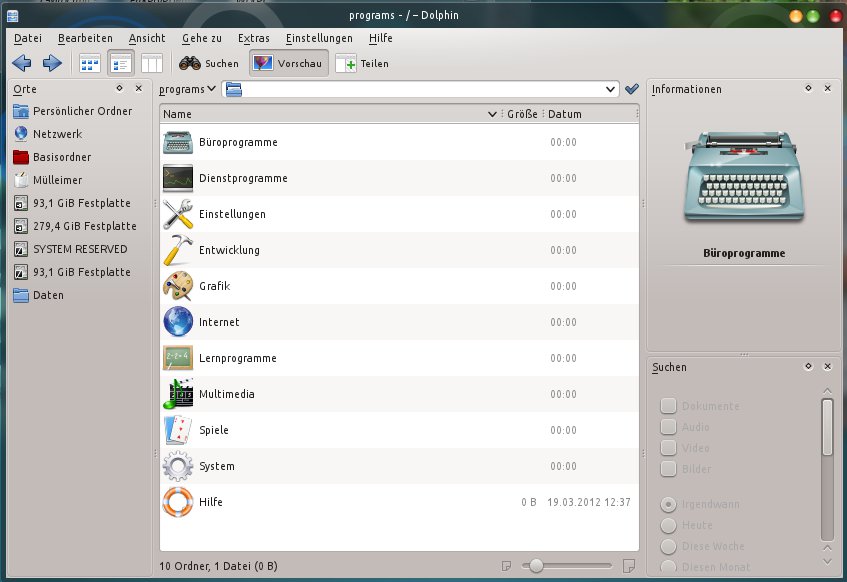
Abbildung 3: Dolphin lässt sich auch als Programmstarter nutzen.
Tipp: Dolphin: KDE-Systemeinstellungen über die Adressleiste
Sehr nützlich ist der Eintrag settings:/, über den Sie auf KDEs Systemeinstellungen zugreifen können.
Tipp: Dolphin: KDE-Geräte mit editierbarer Adressleiste
Die letzten drei Einträge der beschriebenen Drop-down-Liste sind Untermenüs für Geräte, Subversion und Sonstige. Über den Eintrag Geräte gelingt z. B. der Zugriff auf eine Kamera, sofern diese per USB-Kabel angeschlossen ist; ansonsten ist es für das Kopieren der Bilder meist einfacher, die SD-Karte in einen Kartenleser zu stecken, weil KDE dank Plug & Play beim Einstecken einer Speicherkarte automatisch das Öffnen des Datenträgers in Dolphin anbietet.
Tipp: Dolphin: KIO-Slaves nutzen
Alle bisher beschriebenen Funktionen von Dolphin, als Dateimanager auf Dienste, Protokolle oder Geräte zugreifen zu können, basieren auf so genannten KIO-Slaves (KDE Input/Output). Dahinter verbirgt sich ein KDE-weit definiertes, asynchrones, virtuelles Dateisystem, das Anwenderprogrammen wie Dolphin einen einheitlichen und transparenten Zugriff auf Netzwerkressourcen und andere Funktionen ermöglicht.
KDE-Programme greifen über das virtuelle Dateisystem einheitlich auf Dateien zu, ohne im Detail etwas über die eigentliche Funktion des verwendeten Protokolls wissen zu müssen. Aus Sicht des KDE-Programms sieht jeder Zugriff wie ein gewöhnlicher Dateizugriff aus. Soll ein neues Protokoll unterstützt werden, müssen die KDE-Entwickler kein neues KDE-Client-Programm schreiben, sondern lediglich einen neuen KIO-Slave entwickeln und am System anmelden.
Möchten Sie einen KIO-Slave nutzen, geben Sie in der Adressleiste den Namen des KIO-Slaves, gefolgt von der Zeichenfolge :/ ein.
Neben den bereits erwähnten Protokollen HTTP, FTP, SSH und Webdav kennen KDE-Programme wie Dolphin noch zahlreiche weitere KIO-Slaves, wie etwa POP3, IMAP, Bluetooth oder unterschiedliche Archiv-Formate wie ZIP oder tar. Zudem gibt es KIO-Slaves, mit denen Sie auf USB-Sticks, Audio-CDs und andere Medien zugreifen können. Die meisten KIO-Slaves kennt Konqueror. Weitere von Dolphin unterstütze KIO-Slaves finden Sie im erwähnten Drop-down-Menü unter Sonstige. Unterstützt Dolphin einen KIO-Slave nicht selbst, startet er automatisch den Konqueror.
Tipp: Konqueror: Andere Bildbetrachter nutzen
KDE-Nutzer haben in vielen Dingen die freie Wahl. Vor allem langjährige KDE-Fans bevorzugen den Dateimanager Konqueror wegen des größeren Funktionsumfangs und der umfangreicheren Konfigurationsmöglichkeiten. So benutzt etwa Dolphin zum Anzeigen einer Bilddatei stets den Bildbetrachter Gwenview und zeigt ein mit links angeklicktes Bild in einem separaten Fenster an.
Konqueror-Nutzer können das Verhalten ihres Dateimanagers beim Anklicken einer Bilddatei nach Belieben einstellen. Sie können entscheiden, welchen Bildbetrachter sie verwenden möchten. Zwar gehört Gwenview zu den besten Tools seiner Zunft, eventuell möchten Sie beim Anklicken einer Bilddatei aber auch ein vollwertiges Bildbearbeitungsprogramm starten. Die zugehörige Einstellung finden Sie in den KDE-Systemeinstellungen im Bereich Allgemeines Erscheinungsbild und Verhalten unter Dateizuordnungen. Navigieren Sie hier zum Meta-Typ Image und markieren Sie den gewünschten Bilddateityp, z. B. jpg. Im rechten Teil des Dialogfensters wird damit die Liste Rangfolge der zugeordneten Anwenderprogramme sichtbar (Abbildung 4). Hier können Sie nicht nur mit Hilfe der Schaltflächen Nach oben bzw. Nach unten die Reihenfolge der installierten Bildbearbeitungsprogramme Ihren Wünschen anpassen, sondern mit Hinzufügen auch weitere installierte Anwendungen zuordnen oder die Prioritätenliste durch Löschen der markierten Anwendung verkleinern. Ist der gewünschte Dateityp nicht dabei, können Sie bei der Gelegenheit im Bereich darüber auch gleich mit Hinzufügen die zugeordneten Dateimuster erweitern, etwa um *.JPG.
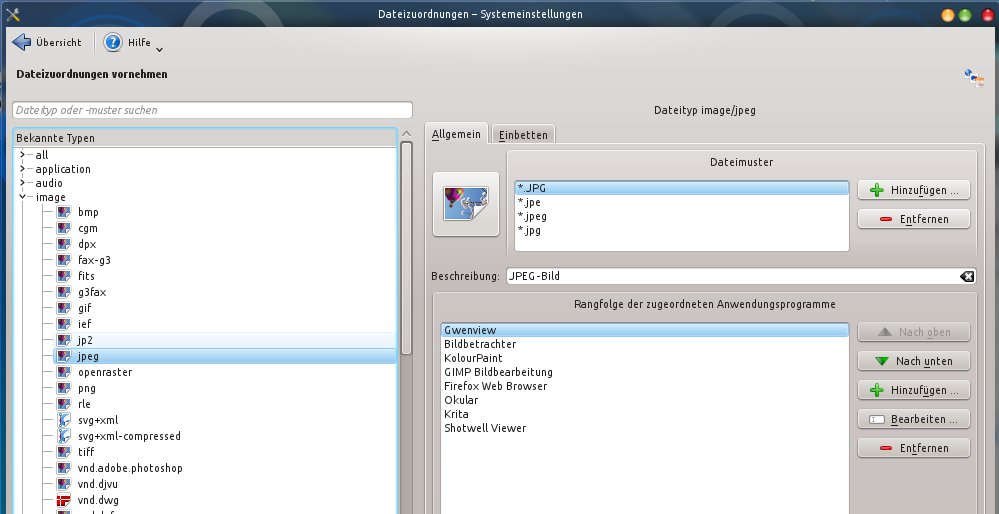
Abbildung 4: Konqueror-Nutzer können selbst festlegen, welchen Bildbetrachter der Dateimanager aufrufen soll.
Tipp: Konqueror: Bildbetrachter einbetten
Nicht jeder Nutzer begrüßt die Voreinstellung, dass Konqueror beim Anklicken einer Bilddatei einen zugeordneten Bildbetrachter oder ein Bildbearbeitungsprogramm in einem separaten Fenster öffnet. Wer ein Bild explizit bearbeiten möchten, kann das über den Kontextmenüeintrag Öffnen mit ohnehin tun. Im Dateimanager genügt den meisten Nutzern eine schnelle Voransicht, die möglichst keinen zusätzlichen Desktop-Platz mit einem zweiten Fenster vergeuden soll. Neben der Möglichkeit, in Konqueror den Ansichtsmodus Symbole mit der Option Ansicht / Vorschau kombinieren zu können, besitzt Konqueror auch einen eingebetteten Bildbetrachter.
Um den eingebetteten Bildbetrachter zu verwenden, wechseln Sie im Dialog Dateizuordnungen (in den KDE-Systemeinstellungen unter Allgemeines Erscheinungsbild und Verhalten) beim markierten Bilddateityp zum Reiter Einbetten und aktivieren die Option Datei im eingebetteten Betrachter anzeigen.
Dolphin zeigt dann jede mit links angeklickte Bilddatei im Einbettungsmodus an. Wem es zu mühselig ist, dies für jeden einzelnen Bilddateityp zu tun, der kann auch einfach den Meta-Typ image markieren und dann im rechten Bereich des Dialoges bei Linksklick-Aktion den Eintrag Datei im eingebetteten Betrachter anzeigen wählen.
Übrigens finden Sie die gleichen Einstellungen auch in Konqueror selbst unter Einstellungen / Konqueror einrichten / Dateiverwaltung / Dateizuordnungen.
Tipp: Konqueror: Als Dateimanager einrichten
Konqueror war über viele Jahre der Standard-Webbrowser und -Dateimanager des KDE-Desktops und hat in dieser Zeit immer mehr Funktionen erhalten. Funktional übertrifft er Dolphin um ein Vielfaches, spaltet aber auch die Nutzergemeinde: Zwar ist Konqueror primär als Webbrowser konzipiert, er kann aber viele andere KDE-Programme integrieren, was der eigentliche Grund für die überwältigende Funktionsvielfalt ist. Hinzu kommen die erwähnten KIO-Slaves. Außerdem ist Konqueror individuell anpassbar und kann sogar Einstellungsprofile verwalten.
Starten Sie Konqueror zum ersten Mal und möchten das Programm primär als Dateimanager nutzen, sollten Sie zunächst mit [F9] oder über den Menüpunkt Einstellungen / Navigationsbereich anzeigen dafür sorgen, dass Sie bequem durch die Verzeichnishierarchien navigieren können. Es geht aber noch komfortabler, denn Konqueror kennt auch so genannte Ansichtsprofile, die Sie unter Einstellungen / Ansichtsprofil laden finden (Abbildung 6). Für den Einsatz als Dateimanager ist Dateiverwaltung die richtige Wahl.
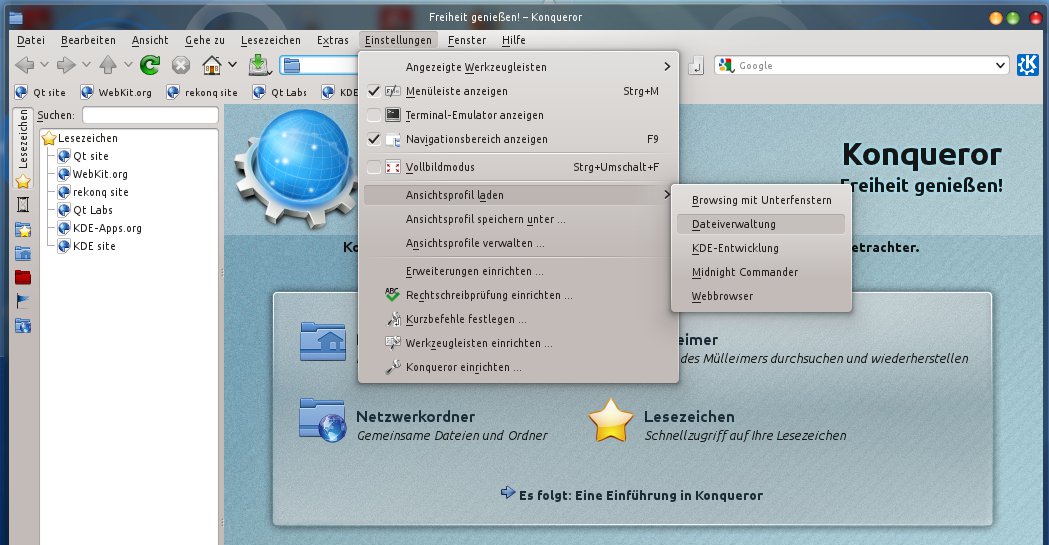
Abbildung 6: Mit Ansichtsprofilen können Sie Konqueror per Klick zum Dateimanager umfunktionieren.
Tipp: Konqueror: Kreisförmige Ansicht
Über den Sinn der einen oder anderen Funktion in Konqueror lässt sich trefflich streiten, einzigartig ist der Anzeigemodus Kreisförmige Darstellung aber auf jeden Fall. Ob sie nützlich ist, müssen sie selbst entscheiden, die Funktion hilft aber dabei, sich einen visuellen Eindruck von der Belegungsdichte und Datenverteilung eines Verzeichnisses oder Datenträgers zu verschaffen. Rufen Sie dazu den Menüpunkt Ansicht / Anzeigemodus / Kreisförmige Darstellung auf (Abbildung 7).
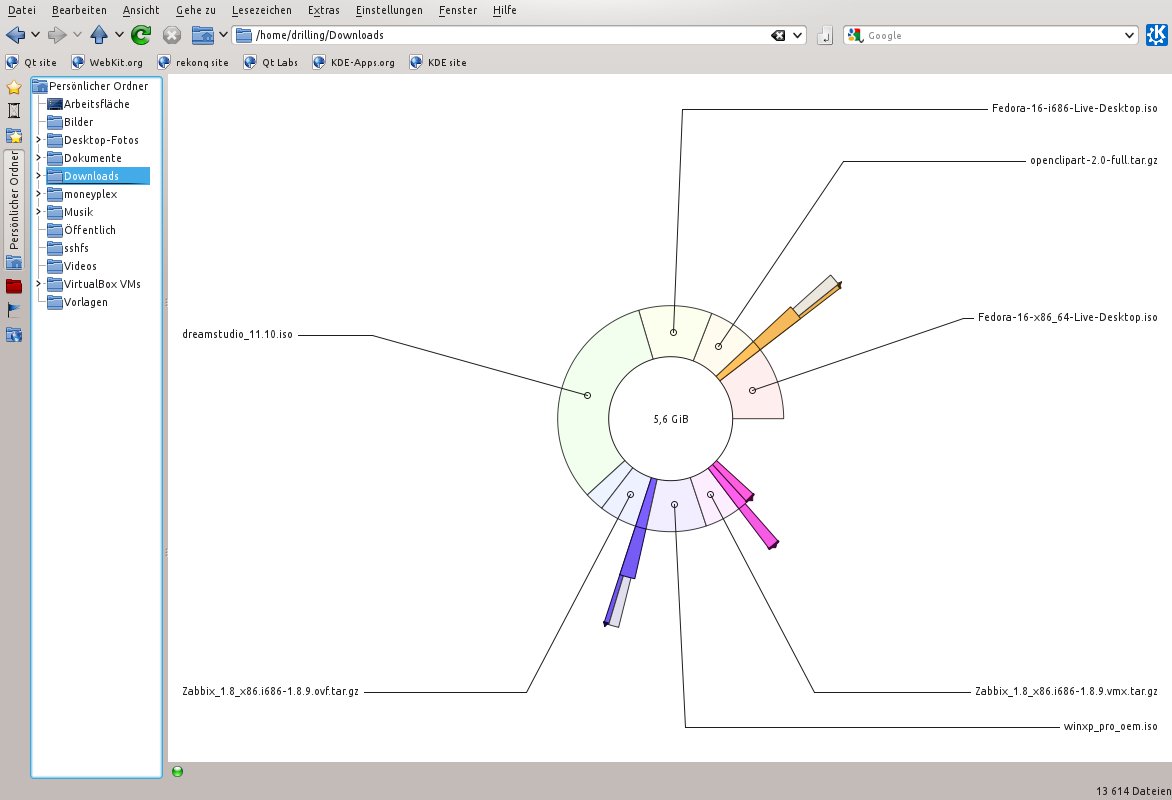
Abbildung 7: Einzigartig für einen Dateimanager ist die kreisförmige Darstellung, die schnell anzeigt, wie viel Platz welche Dateien belegen.
Tipp: Konqueror: Audio-CDs konvertieren
Mit dem KIO-Slave audiocd:/ können Sie auf einfache und komfortable Weise Audio-CDs auf Festplatte kopieren (rippen) und dabei in das gewünschte Format konvertieren. Je nachdem, welche Codecs installiert sind, zeigen die Dateimanager Dolphin und Konqueror bei eingelegter Audio-CD und Verwendung des KIO-Slaves audiocd:/ (das passiert automatisch beim Einlegen einer Audio-CD) neben WAV-Dateien auch Ordner mit den Bezeichnungen FLAC, MP3 und/oder Ogg Vorbis an (Abbildung 8). Möchten Sie die CD im MP3-Format auf Ihre Festplatte übertragen, müssen Sie nur den (virtuellen) Inhalt des Ordners MP3 kopieren.
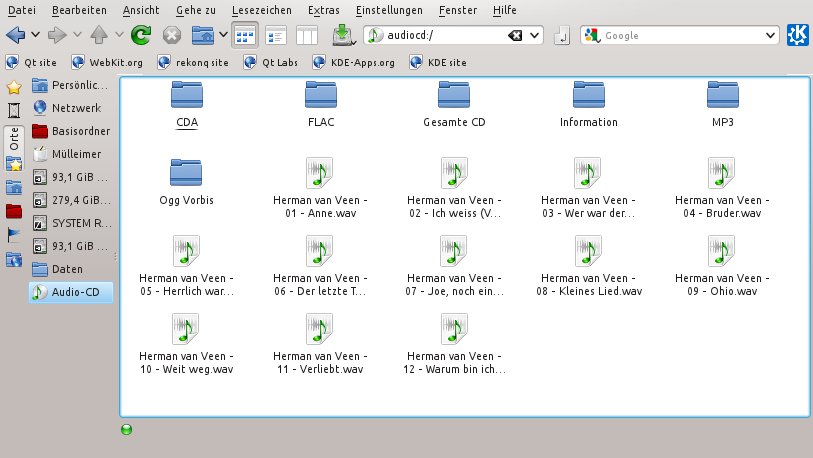
Abbildung 8: Dank KIO-Slaves können Sie mit Konqueror eine Audio-CD durch einfaches Kopieren in MP3-Dateien umwandeln.
Tipp: Konqueror: Bildergalerie erstellen
Mit Konqueror können Sie den Inhalt eines Verzeichnisses, das Fotos enthält, mit [Strg]+[I] oder Extras / Bildergalerie erstellen in einem separaten Fenster als Bildergalerie darstellen, um sich so unter anderem einen schnellen Überblick über den Inhalt zu verschaffen. Ein vorgeschalteter Dialog bietet Ihnen umfangreiche Möglichkeiten zur Gestaltung der Galerie, inklusive Titel, Schriftart und Größe sowie Vorder- und Hintergrundfarbe (Abbildung 9).
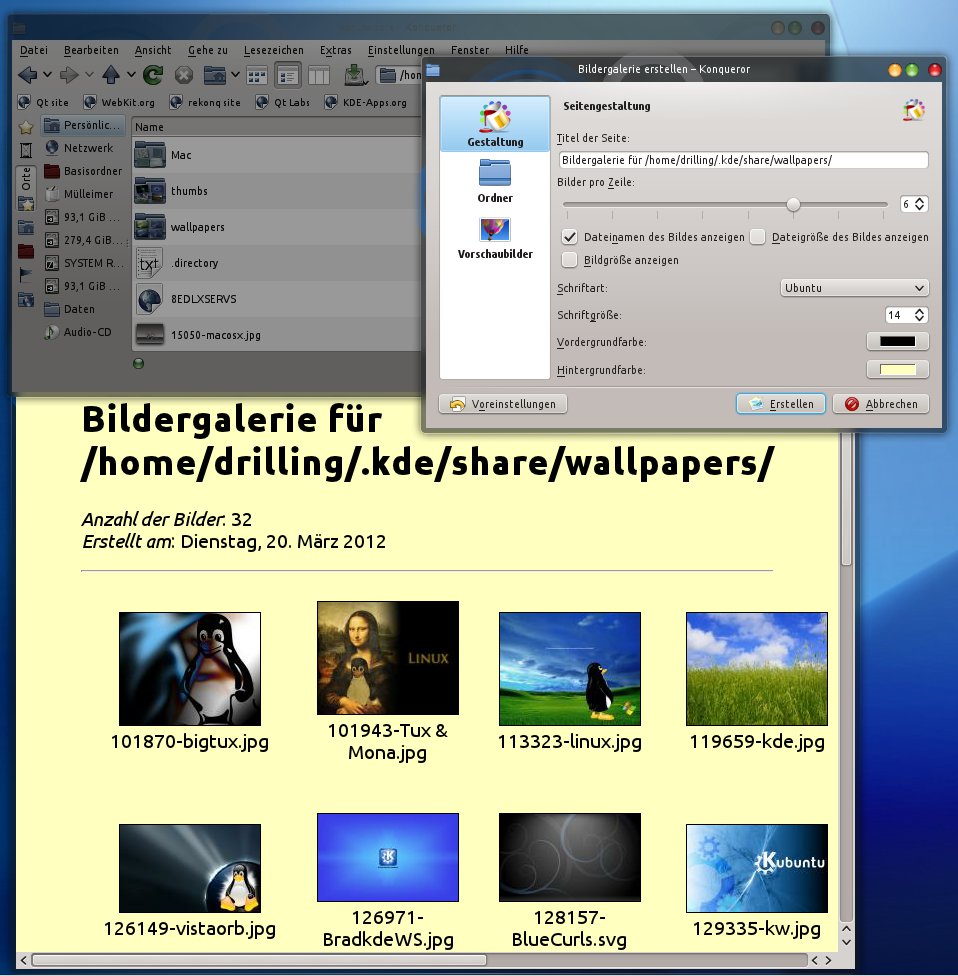
Abbildung 9: Konqueror kann Verzeichnisse mit Bildern übersichtlich als Bildergalerie darstellen.
Tipp: Dateimanager Krusader nutzen
KDE kennt mit Krusader noch einen dritten sehr leistungsfähigen Dateimanager. Dieser ist allerdings bei den meisten Distributionen nicht standardmäßig installiert. Kubuntu-Nutzer können das durch Eingeben von sudo apt-get install krusader in einem Terminalfenster im Handumdrehen nachholen. Wahlweise können Sie die Installation auch grafisch mit der Muon-Paketverwaltung erledigen; OpenSuse-Nutzer installieren Krusader mit YaST.
Die kommende Ausgabe der KDE-Tipps wird sich unter anderem den zahlreichen interessanten Funktionen von Krusader widmen. Als kleinen Vorgeschmack möchten wir Sie auf die Möglichkeit hinweisen, Krusader ohne große Umstände im Root-Modus zu starten: Rufen Sie dazu den Menüpunkt Anwendungen / System / Dateimanager (Krusader — Systemverwaltungsmodus (root)) im Startmenü auf. Krusader sucht übrigens beim ersten Start zunächst nach den verfügbaren Werkzeugen und nach Bestätigen mit OK nach den installierten Packprogrammen. Danach präsentiert der Dateimanager den Einstellungsdialog, mit dem Sie das Programm an Ihre Wünsche anpassen. Im Root-Modus kann man mit Dateisystemen arbeiten, die für normale Nutzer nur Lesezugriff erlauben, etwa das VFAT-Dateisystem einer Smartphone-SD-Karte (Abbildung 10).
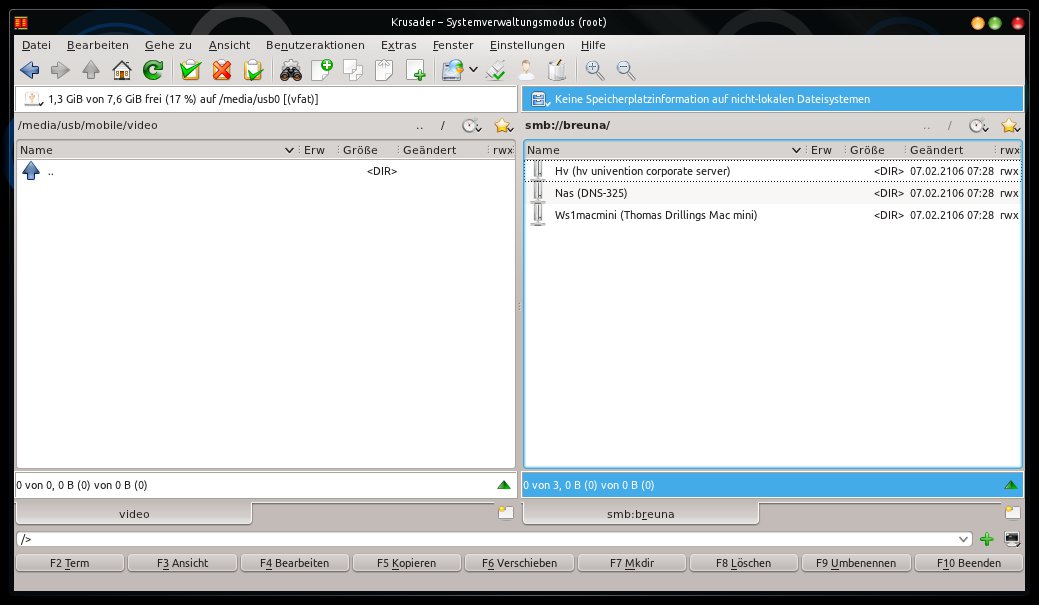
Abbildung 10: Krusader lässt sich über einen Startmenü-Eintrag im Root-Modus starten.

