


Fedora gilt als Linux-Distribution für Administratoren. Dabei versuchen die Entwickler, auch den Bedürfnissen normaler User gerecht zu werden. Wir schauen uns das neue Fedora 13 an.
Alles, was neu ist, soll in Fedora. So steht es jedenfalls sinngemäß auf der deutschen Wikipedia-Seite zu Fedora Linux, das seine Wurzeln in der Distribution Red Hat Linux hat. Letztere gibt es auch heute noch, aber nur für den Einsatz im Unternehmen; das “einfache” Red Hat Linux wurde unter dem Namen Fedora Core (heute nur noch Fedora) ein Community-Projekt, im Kernteam arbeiten aber noch immer zahlreiche von Red Hat bezahlte Entwickler.
Fedora liegt dabei in verschiedenen Geschmacksrichtungen vor, die das Projekt meist als Spins bezeichnet. Im Fokus steht sicherlich die Desktop Edition, eine installierbare Live-CD, die auf dem Gnome-Desktop basiert und die Sie auf der Heft-DVD finden. Daneben gibt es einen KDE-Spin und für schlanke Rechner mit nur wenigen Ressourcen einen LXDE- und einen Xfce-Spin. Während mit dem Xfce-Desktop auch noch Anfänger zurecht kommen (obwohl der Desktop weniger Komfort als KDE und Gnome bietet), richtet sich der recht neue LXDE-Desktop eher an erfahrene Linux-Nutzer. Die Fedora-Versionen gibt es für 32- und 64-Bit-Rechner.
Installation
Beim Booten der Live-Version sehen Sie zunächst farbige Balken, die sich langsam dem Schriftzug Fedora 13 nähern. Erreichen sie ihn, landen Sie beim Anmeldemanager. Hier ändern Sie über Aufklappmenüs Sprache und Tastaturbelegung. Ein Klick auf Log In bringt Sie dann auf die Gnome-Oberfläche (Abbildung 1). Nehmen Sie sich Zeit und Fedora zunächst etwas unter die Lupe, denn dafür ist der Live-Modus da. Allerdings verfügt er nur über eingeschränkte Möglichkeiten, unterstützt bestimmte Funktionen nicht und arbeitet deutlich langsamer als ein installiertes System. Wollen Sie Fedora 13 auf die Festplatte kopieren, klicken Sie doppelt auf das Icon Auf die Festplatte installieren auf der Arbeitsfläche.
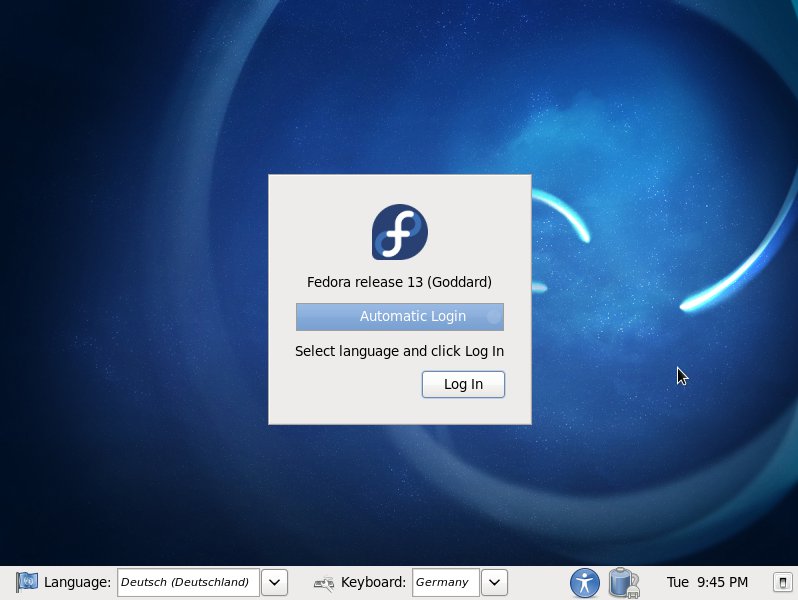
Abbildung 1: Anmelden beim Live-Desktop von Fedora 13: Unten wählen Sie eine Sprache für die Tastatur und den Desktop aus.
Der grafische Assistent führt Sie durch den Installationsprozess, mit Weiter gelangen Sie zum jeweils nächsten Fenster. Zunächst wählen Sie die Tastaturbelegung aus, im nächsten Schirm die Basis-Speichergeräte, da in der Regel nur die Profis spezielle Speichergeräte benötigen. Der Assistent fragt Sie dann, auf welchem Laufwerk er Fedora installieren soll. Im Test folgte noch eine Warnung (Fehler beim Bearbeiten des Laufwerks), und Fedora schlug vor, das Laufwerk neu zu initialisieren. Dabei gehen aber alle Daten auf dieser Platte verloren. Auf einem Rechner, der bereits eine Windows-Installation oder ein anderes Betriebssystem enthält, sollte dieser Hinweis nicht erscheinen.
Im Anschluss vergeben Sie einen Rechnernamen – bleiben Sie ruhig bei der Vorgabe – und suchen eine Zeitzone bzw. eine Stadt aus. Entfernen Sie das Häkchen bei Systemuhr verwendetUTC, wenn auch ein Windows-System auf der Platte liegt.
Nach der Eingabe eines Root-Passwortes, das Sie sich besser notieren, gelangen Sie zur Auswahl, in der Sie die Art der Installation festlegen. Sie wählen hier die gesamte Festplatte, überschreiben ein vorhandenes Linux (aber kein Windows), verkleinern das System oder nutzen einfach den freien Platz auf der Festplatte. Nicht zuletzt können Sie auch ein angepasstes Layout erstellen, den Platz für das System also per Hand auswählen.
In den ersten beiden Fällen schlägt Fedora 13 vor, einen LVM-Datenträgerverbund anzulegen. Das ist auf dem privaten Rechner eher unüblich: mit LVM arbeiten meist die Profis, um den Server schnell und unkompliziert um zusätzliche Festplatten zu erweitern. Insofern ist es hier sinnvoll, den letzten Punkt zu wählen und von Hand zu partitionieren. Sie suchen die passenden Platten bzw. Partitionen aus und klicken auf Erzeugen, woraufhin sich ein neues Fenster öffnet. Hier klicken Sie auf Standard-Partition und dürfen nun den Einhängepunkt (für die Root-Partition etwa /), den Dateisystemtyp und die Größe der Partition (Abbildung 2) wählen.

Abbildung 2: Wollen Sie bei einer Installation von Fedora 13 nicht die LVM-Vorgabe verwenden, partitionieren Sie die Festplatte manuell.
Am besten legen Sie drei Partitionen an (Abbildung 3): Als Dateisystem für die Root-Partition (/) empfiehlt sich in der Regel Ext4, an Platz sollten 10 bis 12 GByte genügen. Eine weitere Partition richten Sie als Swap-Bereich ein. Dieser dient als Auslagerungsspeicher: Belegen Programme einmal den Arbeitsspeicher komplett, lagert Fedora die Daten in die Swap-Partition aus. Statten Sie die Partition am besten mit doppelt so viel Speicherplatz aus, wie Ihr Arbeitsspeicher vergibt. Die restliche Festplatte (bis zur maximal erlaubten Größe ausfüllen) sollten Sie für die Benutzerdaten (Verzeichnis /home) verwenden. Wollen Sie diese auch verschlüsseln, setzen Sie zudem an der richtigen Stelle im Fenster ein Häkchen.
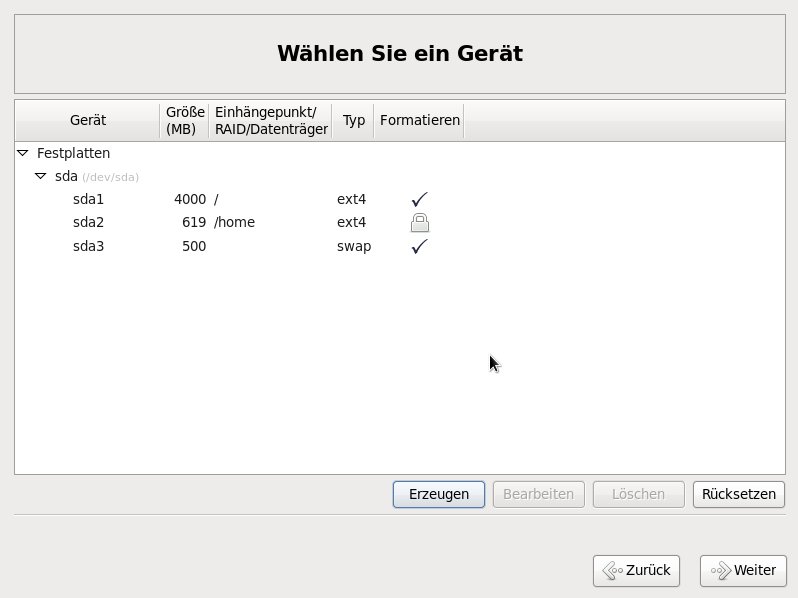
Abbildung 3: In der virtuellen Maschine genügt eine 5-GByte-Platte, um Fedora 13 zu installieren. Auf Ihrem Rechner sollten Sie der Distribution mehr Speicherplatz einräumen.
Klicken Sie abschließend auf Erzeugen, schlägt der Installationsassistent vor, die Festplatte zu formatieren, und fragt dann gegebenenfalls nach dem Passwort für die verschlüsselte Home-Partition. Danach können Sie die Änderungen auf die Festplatte schreiben. Das dauert einen Augenblick, dann erscheint die Bootloader-Konfiguration und zeigt Ihnen an, welche Systeme sich noch auf dem Rechner befinden bzw. welche der Bootloader nach der Installation präsentieren wird. Fehlt der Eintrag für ein vorhandenes Betriebssystem, fügen Sie ihn hier hinzu. Nach einem Neustart steht das installierte Fedora 13 für Sie bereit. Haben Sie Ihr Home-Verzeichnis verschlüsselt, geben Sie beim Booten des Systems das Passwort ein (Abbildung 4).
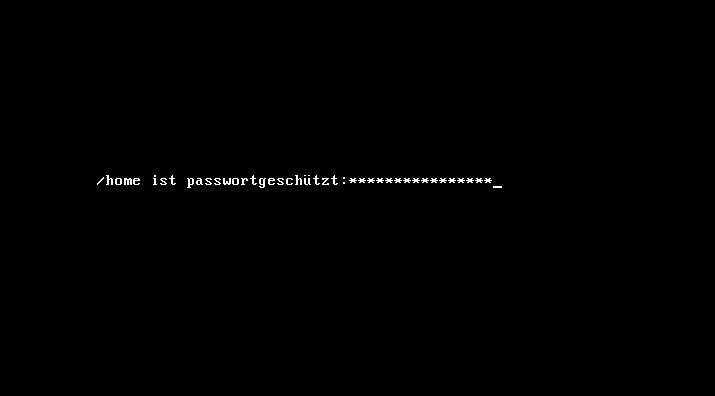
Abbildung 4: Verschlüsseln Sie Ihr Home-Verzeichnis, fragt der Rechner beim Booten zunächst nach dem gültigen Passwort. So verhindern Sie, dass Unbefugte an die Daten gelangen.
Ein paar Dinge tragen Sie über den Setup-Assistenten nach: Sie stellen das aktuelle Datum und die Uhrzeit ein, legen einen Standardbenutzer an und entscheiden, ob Sie Informationen zu Ihrer Hardware an das Fedora-Projekt schicken. Letzteres ist freiwillig: Die Daten helfen dem Projekt, zu erkennen, auf welcher Hardware Fedora 13 im allgemeinen läuft. Schlussendlich landen Sie beim Login-Manager, denn im Gegensatz zu anderen Distributionen meldet Sie Fedora nicht automatisch auf dem Desktop an.
Anwenderzentriert
Neben Neuerungen, die sich den Augen des Benutzers entziehen, bringt Fedora 13 auch solche mit, die Sie bemerken – das beginnt bei der Arbeitsfläche. Den Gnome-Desktop in Version 2.30 (Abbildung 5) verändert das Fedora-Projekt nur wenig, sondern liefert ihn so aus, wie ihn die Gnome-Entwickler konzipiert haben. Lediglich bei der Auswahl der vorinstallierten Software greifen die Fedora-Macher ein.
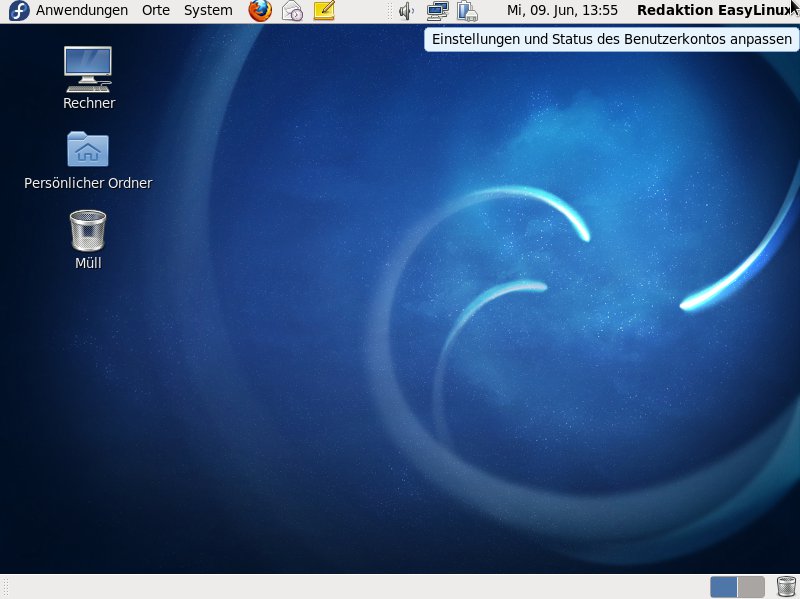
Abbildung 5: Der Desktop von Fedora 13: Die Distribution setzt standardmäßig auf Gnome 2.3.0.
So ersetzt der Bildbetrachter Shotwell in Fedora 13 Programme wie Gthumb und F-Spot. Als Werkzeug zum Versenden von Kurznachrichten über Twitter kommt das kleine Programm Pino zum Einsatz. Fedora hat zudem eine Datensicherungslösung an Bord: Déjà Dup soll es auch unerfahrenen Anwendern ermöglichen, einfach Daten zu sichern. Dazu bringt es eine grafische Oberfläche mit und versteckt die Komplexität der Materie vor dem Benutzer (Abbildung 6). Es fällt zudem auf, dass Fedora kein OpenOffice vorinstalliert.
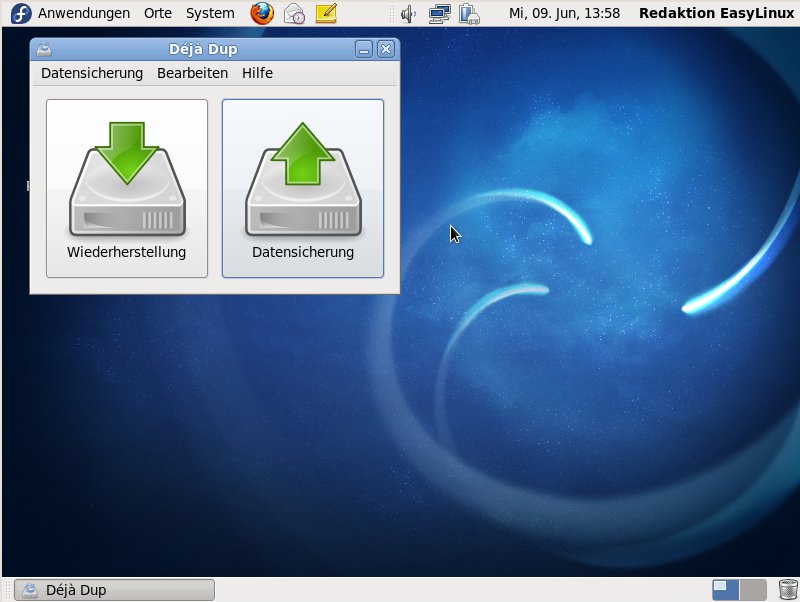
Abbildung 6: Daten sichern Sie unter Fedora 13 mit Déjà Dup. Das Werkzeug erlaubt die Datensicherung über eine einfache grafische Oberfläche.
Mit Totem und Rhythmbox liefert Fedora zwei Standardprogramme zum Abspielen von Videos und Musik mit. Da Rhythmbox auch Audio-CDs konvertiert, ist die Anwesenheit des Audiokonvertierers Sound Juicer etwas überflüssig. Rhythmbox unterstützt inzwischen dank der aktualisierten Bibliothek libgpod auch Apples iPod Touch und das iPhone. Sie stöpseln die Geräte an den Rechner und synchronisieren die Daten über die Oberfläche des Players.
Der Videoplayer Totem bringt indes eine bessere Unterstützung für das digitale Fernsehen (DVB) mit. So bietet er die elektronische Programmzeitschrift EPG (Electronic Program Guide) an, findet Fernsehkanäle leichter und stellt sie auch per UPNP für andere Nutzer im Netzwerk bereit.
Mit Brasero brennen Sie CDs und DVDs: Die Software meldet sich nun auch, wenn sie einen Codec nicht findet. Sie installieren diesen dann einfach per Klick aufs passende Knöpfchen nach. Dabei kann es sich zum Beispiel um fehlende MP3-Unterstützung handeln. Auch der Archivmanager FileRoller nutzt diese Funktionalität: Trifft er auf ein Archiv, das er nicht entpacken kann, prüft er via PackageKit, ob es dafür ein geeignetes Programm gibt, und schlägt dann dessen Installation vor.
Wollen Sie Dokumente einscannen, greifen Sie zu Simple Scan, das eine einfache Oberfläche dafür anbietet. Als praktisch erweist sich die Laufwerksverwaltung, um Festplatten und USB-Sticks zu verschlüsseln, zu formatieren und auf Unversehrtheit zu überprüfen.
Die Nautilus-Version von Fedora teilt die Ordneransicht im Hauptfenster, sobald Sie [F3] drücken. Dabei öffnet der Dateimanager zwei Ansichten des Verzeichnisbaums, und Sie kopieren Dateien einfach und bequem zwischen diesen hin und her (Abbildung 7). Das klappt mit lokalen, aber auch mit entfernten (über das Netzwerk erreichbaren) Verzeichnissen und Dateien. Zudem startet der Dateimanager nicht mehr im “räumlichen Modus”, in dem er für jeden Ordner ein neues Fenster öffnet, sondern im so genannten Browser-Modus, der die Ordner stets im Hauptfenster präsentiert.
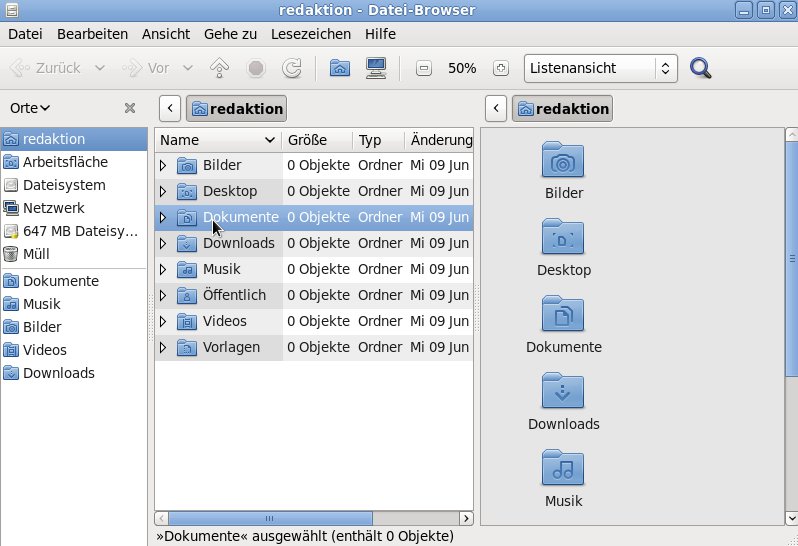
F3 öffnen Sie im Dateimanager Nautilus eine zusätzliche Ansicht und können damit Dateien leichter kopieren und verschieben.” width=”300″ height=”205″ />
Abbildung 7: ÜberF3 öffnen Sie im Dateimanager Nautilus eine zusätzliche Ansicht und können damit Dateien leichter kopieren und verschieben.Administration
Um Ihr Fedora korrekt einzurichten, begeben Sie sich in das Menü System in der Menüleiste auf dem Desktop. Aus dem Untermenü Administration heraus installieren Sie zum Beispiel neue Software (Software hinzufügen) und schauen, ob Software-Aktualisierungen vorliegen. Die dazugehörige grafische Oberfläche erinnert an Synaptic, obwohl Fedora mit RPM-Paketen arbeitet. Freunde der Shell installieren Software am schnellsten mit dem Kommandozeilen-Tool yum.
Im Menü Administration konfigurieren Sie ansonsten den Drucker, aktivieren auf Wunsch eine Firewall und richten neue Benutzer und Gruppen ein. Bei der Firewall handelt es sich um die system-config-firewall in Version 1.2.25. Sie läuft bereits nach dem Start im Hintergrund (Abbildung 8) und erlaubt es Ihnen, einige Dienste als vertrauenswürdig zu markieren und Ports anzugeben, die aus dem Internet erreichbar sein sollen. (Das ist nur für Rechner relevant, die eine “echte” IP-Adresse haben, also nicht über einen DSL-Router o. ä. ins Internet kommen.) Funktioniert eine Anwendung, die Zugang zum Internet benötigt, nicht, deaktivieren Sie testweise die Firewall.
Das Einrichten der Firewall ist recht komplex. Spielen Sie indes stets die Aktualisierungen für den Browser und seine Plug-ins ein, halten Sie Ihr System aktuell und bieten keine überflüssigen Dienste an, sollten Sie in der Regel keine Firewall benötigen. Welche Dienste laufen (etwa CUPS, SSH-Server etc.), sehen Sie, wenn Sie ein Terminal öffnen, Root-Rechte erlangen und netstat -tulpe eingeben. Eine Möglichkeit, Dienste mit Hilfe einer grafischen Oberfläche zu beenden, bietet Fedora nicht an.
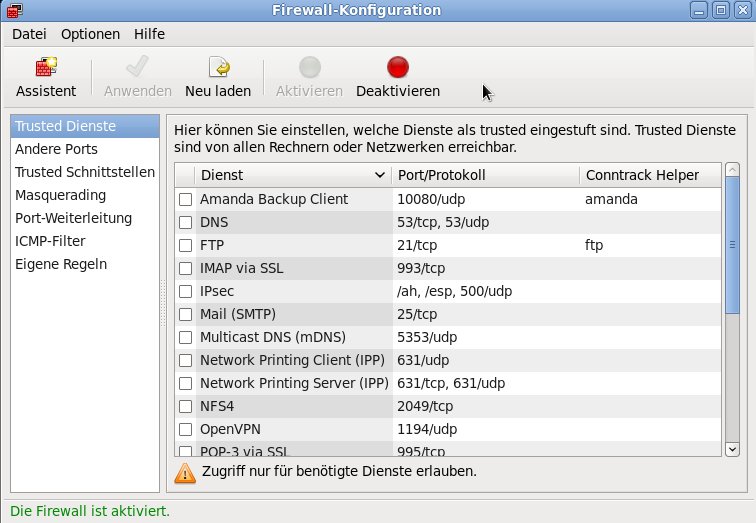
Abbildung 8: Standardmäßig läuft unter Fedora 13 eine Firewall. Für Einsteiger ist sie trotz grafischer Oberfläche allerdings schwierig zu bedienen.
Hardware, Grafik, KDE
Auch am Umgang mit der Hardware haben die Entwickler von Fedora 13 geschraubt: Die neue Version erkennt mehr Drucker direkt nach dem Anschließen und installiert automatisch die passenden Treiber. Dabei spielt es keine Rolle, ob Sie den Drucker über USB-Kabel oder Bluetooth mit dem Rechner verbinden. Fedora identifiziert die Geräte über eine universelle Gerätekennung, welche die Drucker beim Anschließen an den Rechner übermitteln.
Zu der Hardware, die unter Fedora 13 besser laufen soll, gehören auch Webcams. Nachdem der Kernel bereits zahlreiche Treiber dafür mitbringt, konzentriert sich das Projekt nun auf die Unterstützung so genannter Dual-Mode-Kameras. Diese dienen zugleich als Webcam und Fotoapparat: Per Knopfdruck nehmen sie ein Foto auf, das oft eine höhere Auflösung bietet als der normale Video-Stream.
Interessant für Grafiker und Designer dürfte sein, dass das Thema Farbmanagement auch bei Fedora zunehmend in den Fokus rückt. Dieses sorgt dafür, dass die Farben auf einem gedruckten Bild und seinem Original auf dem Monitor nicht zu stark variieren. Anhand so genannter ICC-Profile, welche die Geräte mitbringen, lassen sich die Farben besser aufeinander abstimmen. Über das Menü System / Einstellungen gelangen Sie zum Punkt Farbprofile, über den Sie Profile importieren und zuweisen.
Apropos Grafik: Während Fedora 13 die freien Nouveau- und Radeon-Treiber für Nvidia- und ATI-Karten bestens unterstützt (es gibt sogar Ansätze von 3D-Support für einige Grafikkarten), kann es unter Umständen Probleme mit den proprietären Treibern der Hersteller geben. Für den eingesetzten X-Server 1.8 fehlen nämlich noch die passenden Catalyst-Treiber für neuere ATI-Karten, die für optimale 3D-Grafikleistung nötig sind. Wenn Spiele also einen wichtigen Faktor bei der Wahl des Betriebssystems darstellen, sollten Sie als ATI-Besitzer überlegen, ein anderes System zu nutzen.
Fedora gilt zwar standardmäßig als Gnome-Distribution, aber es bringt auch eine KDE-Variante mit. Diese setzt auf KDE 4.4, das eine bessere Integration von PulseAudio in Phonon verspricht. KDE 4.4 hat zudem einige neue Programme in KDE-4-Versionen an Bord, wozu neben dem Brennprogramm K3b auch die Bürosuite KOffice zählt. KDEs Soundserver Phonon entdeckt nun auch PulseAudio-Geräte und blendet, wenn der PulseAudio-Soundserver läuft, andere Geräte automatisch aus, die ihn nicht verwenden. Darüber hinaus zeigt der Mixer KMix die Lautstärkeregler von PulseAudio an – auch für einzelne Anwendungen. Wollen Sie Fedora mit KDE-Oberfläche installieren, laden Sie entweder die entsprechende KDE-Version [2] herunter oder rufen den Paketmanager auf, wählen auf der linken Seite KDE-Desktop und rechts die nötigen Pakete.
Netzwerkeln
Neben den offensichtlichen Änderungen gibt es auch unsichtbare Nerungen, die Sie erst bemerken, wenn Sie diese benötigen. So unterstützt der NetworkManager inzwischen die Internet-Einwahl via Bluetooth über ein geeignetes Handy. Dem NetworkManager übergeben Sie dann die Daten, um sich beim Internet-Provider des Handys anzumelden. Die Software ersetzt damit auch die Funktionalität von Drittanbieter-Anwendungen, die sich bisher nicht optimal in den Mikrokosmos von Fedora einfügten.
Fazit
Obwohl man an vielen Ecken bemerkt, dass Fedora eine Distribution für Profis ist, bringt sie doch auch für fortgeschrittene Normalanwender eine komfortable Arbeitsumgebung mit und lässt sich halbwegs leicht installieren. Features wie die automatische Einrichtung von Druckern, Codecs und Sprachdateien sprechen auch Heimanwender an.
Glossar
-
UTC
-
Die koordinierte Weltzeit (Universal Time Coordinated) ist eine einheitliche Uhrzeit, die auf der gesamten Welt gilt. Durch UTC-Zeitangaben lassen sich über Zeitzonen hinweg Verabredungen zu einem bestimmten Zeitpunkt treffen.
-
LVM
-
Logical Volume Manager bündelt mehrere Festplatten in einem Verbund, der sich durch das Anstecken und Entfernen von Platten vergrößern und verkleinern lässt.
-
UPNP
-
Universal Plug & Play sorgt dafür, dass sich Geräte in einem lokalen Netzwerk ohne Eingreifen des Anwenders finden lassen. Besonders gern bieten Media-Server auf diese Weise ihre Inhalte (Musik, Filme, Bilder) an.
-
ICC-Profile
-
Die Abkürzung bezieht sich auf das International Color Consortium, in dem viele Hersteller von Grafiksoftware sitzen, um Standards für ein einheitliches Farbmanagement zu definieren. Die ICC-Profile sind das praktische Resultat der Bemühungen.
Infos
[1] Fedora-Projekt: http://fedoraproject.org/
[2] KDE-Spin von Fedora 13: http://fedoraproject.org/get-fedora-options

