



Verwenden Sie verschiedene Betriebssysteme in Ihrem Netz, schlägt Samba zum Dateiaustausch eine Brücke zwischen den Welten.
Beim Betrieb eines Heimnetzwerks mit Windows-und Linux-Clients war es früher nicht leicht, die beiden Systemwelten für den Dateiaustausch miteinander zu verheiraten. Das Werkzeug der Wahl hieß zwar schon damals Samba [1] bzw. SMB, jedoch hat sich seit dem einiges getan. Einen der wichtigsten Gründe dafür liefert Microsoft: Das Unternehmen bietet heute eine deutlich umfangreichere und bessere Dokumentation über die Protokollimplementierung von SMB. Das hilft Entwicklern anderer Systeme, ihre Software besser an diese Gegebenheiten anzupassen.
Wer beide Betriebssysteme einsetzen muss, reagiert irritiert, wenn er Dateien zwischen Windows- und Linux-PCs per USB-Stick, CD oder gar per FTP austauschen muss. Samba löst das Problem heute zuverlässig und erlaubt es Linux- und Windows-Rechnern, auf Augenhöhe zu kommunizieren.
Samba als Server – oder Client?
Samba kommt mit allen üblichen Windows-Varianten bis Version 7 zurecht. Möglichkeiten, einen Linux-Rechner per Samba in ein Windows-Netzwerk zu integrieren oder das Windows-Notebook ins eigene Heimnetz aufzunehmen, gibt es dabei viele.
Soll Linux in der Netzwerkumgebung die Führungsposition übernehmen und Fileserver, Druckerserver und prinzipiell das Mädchen für alles spielen, gilt es, Samba umfassend zu konfigurieren. Verwenden Sie Samba hingegen nur zum unkomplizierten Austausch von Dateien mit Windows-Rechnern, dann reicht ein simples Setup. Alle gängigen Distributionen besitzen heute grafische Werkzeuge, die Ihnen das Einrichten des Dienstes per Mausklick ermöglicht. Dieser Artikel stellt die gängigsten Szenarien vor und beschreibt das Einrichten sowohl auf der Windows- als auch der Linux-Seite.
Vorbereitungen
Gegen unangenehme Überraschungen schützen Sie sich, indem Sie sich bereits vor der Konfiguration einen Überblick über Ihre Voraussetzungen verschaffen. Möchten Sie nur Dateien auszutauschen, ist die Einrichtung schnell erledigt. Soll Ihr Samba auch als Druckerserver arbeiten, wird es schon etwas komplizierter. Welche Windows-Versionen stehen Ihrem Samba-Server gegenüber und wie viele Clients soll er bedienen? Welche Daten soll Samba im Netz bereitstellen? Schreiben Sie sich am besten alle relevanten Details auf.
Der Artikel verwendet ein relativ komplexes Beispiel-Setup: einen Linux-PC mit Samba, der verschiedene Freigaben sowie Zugriff auf angeschlossene Drucker bietet und dabei unterschiedliche Windows-Versionen (Windows XP, Windows 7) unterstützt.
Setup unter OpenSuse
Zwar enthält die Standardpaketauswahl von OpenSuse bei der Installation der Distribution den Samba-Server nicht, Sie installieren ihn aber problemlos über den Paketmanager von YaST nach:
- Um YaST zu starten, wählen Sie im Startmenü Rechner / YaST . Klicken Sie in YaST links auf die Rubrik Software und wählen Sie danach Software Management, womit Sie die Paketverwaltung aufrufen.
- Suchen Sie darin nach samba und markieren Sie es durch das Setzen eines Hakens im Kästchen am Anfang der Zeile für die Installation. Bestätigen Sie eventuelle Hinweise, die das Erfüllen von Abhängigkeiten des Samba-Pakets betreffen. Nach einem Klick auf Annehmen richtet YaST das Paket ein.
- Schließen Sie den Software-Manager und wählen Sie im Hauptfenster von YaST die Netzwerkdienste. Dort finden Sie nun den Punkt Samba-Server, auf den Sie klicken.
-
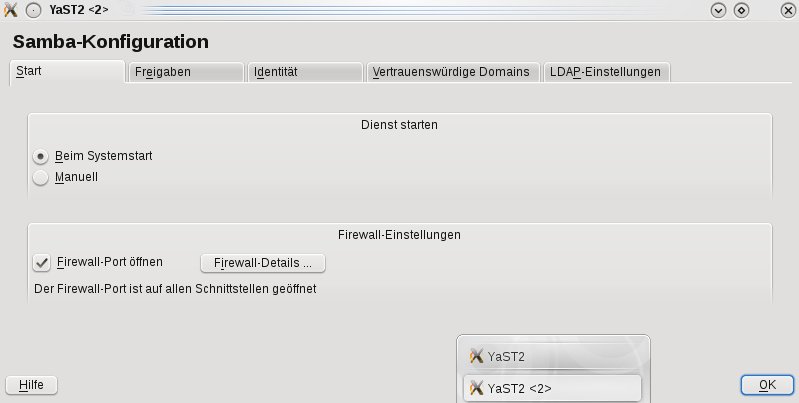
Die drei Reiter Start, Freigaben und Identität sind für Sie von Bedeutung. Klicken Sie zunächst auf Start und setzen Sie einen Haken bei Beim Systemstart. Damit startet Samba jedem Neustart des PCs automatisch. Setzen Sie auch bei Firewall-Port öffnen einen Haken: Damit verhindern Sie, dass der Paketfilter die Ports blockiert (Abbildung 1).
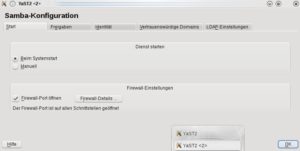
Abbildung 1: Im ersten Teil der YaST-basierten Samba-Konfiguration legen Sie fest, dass Linux den Samba-Server beim Booten mitlädt und die Firewall Samba nicht behindert.
-
Bei Freigaben legen Sie die Dateien und Verzeichnisse fest, die Ihr Rechner im Netz anbietet. Zweckmäßigerweise schaffen Sie zuvor eine entsprechende Ordnerstruktur, die Sie in die Freigaben einbinden.
Beachten Sie hier die Standard-Shares wie Homes, die nicht auf einen festen Pfad, sondern auf spezielle Ordner verweisen. Meldet sich ein Benutzer mit seinem Namen und Passwort am Samba-Server an, sieht er in der Liste der für ihn verfügbaren Laufwerke eine homes-Freigabe, die Zugriff auf sein Linux-Home-Verzeichnis bietet. Mit Bearbeiten aktivieren oder deaktivieren Sie einzelne Freigaben oder passen deren Einstellungen an.
-
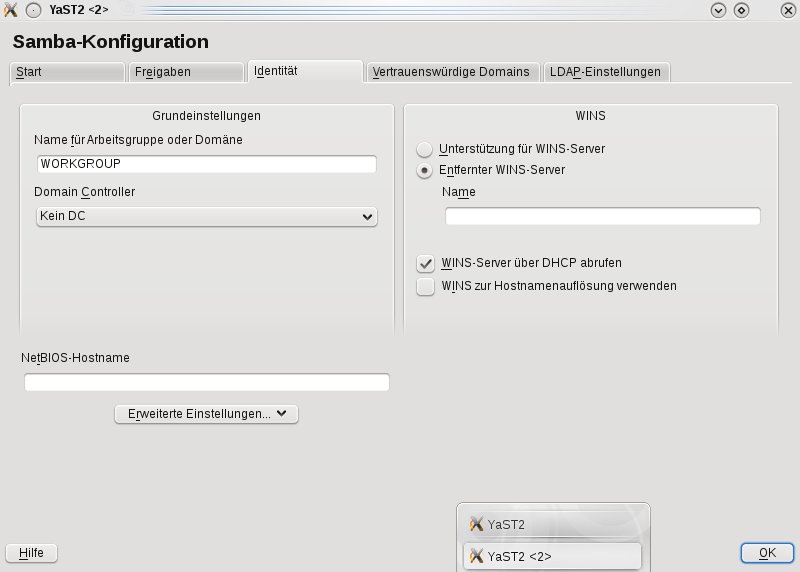
Der Reiter Identität ermöglicht es Ihnen, den Samba-Server zum Teil einer Arbeitsgruppe oder einer Domäne zu machen. Domänen kommen meist nur im Unternehmenskontext zum Einsatz, im typischen Heimnetzwerk machen Sie Ihren Samba-Server zum Mitglied der Gruppe Workgroup oder Arbeitsgruppe, je nachdem, welcher Gruppe ihre Windows-Clients angehören (Abbildung 2). Vergeben Sie keinen oder einen falschen Namen, erscheint Ihr Samba-Server später nicht in der Arbeitsgruppenübersicht auf den Windows-Rechnern.
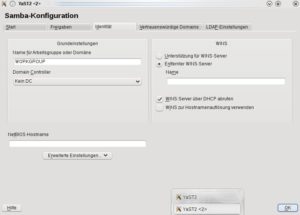
Abbildung 2: Damit Ihr Samba-Server in der Arbeitsgruppenübersicht der Windows-Rechner erscheint, müssen Sie ihn zur richtigen Gruppe hinzufügen.
Nach dem grundlegenden Setup des Servers gilt es, Samba-Nutzer einzurichten. Um auf eine Samba-Freigabe zuzugreifen, ist es prinzipiell notwendig, einen Benutzernamen und ein Passwort anzugeben. In der Standardkonfiguration verwendet Samba zum Überprüfen dieser Werte aber nicht die systemweite Passwortdatei /etc/passwd, sondern seine eigene namens smbpasswd. Verwirrend ist dabei, dass Benutzer, die Sie in die smbpasswd-Datenbank eintragen, bereits als Systembenutzer vorhanden sein müssen – nur so funktioniert das Zusammenspiel von Systemnutzern und Berechtigungen auf Dateisystemebene.
- Tippen Sie im Schnellstartfenster ([Alt]-[F2])
konsole, um ein Terminal zu öffnen. Mit dem Kommandosu -gefolgt vom Root-Passwort erlangen Sie die notwendigen administrativen Rechte auf dem System. - Führen Sie den Befehl
smbpasswd -a <username>aus. Verwenden Sie dabei einen auf Ihrem System angelegten Benutzer, andernfalls scheitert der Aufruf mit einer Fehlermeldung.
Setup für Kubuntu
Anders als bei OpenSuse geben Sie unter Kubuntu Verzeichnisse ausschließlich über das Kontextmenü des Dateimangers frei (Abbildung 3); ein einheitliches Frontend zur Verwaltung von Samba fehlt. Das ist einerseits gut, weil es Fehlerquellen bei der Konfiguration minimiert, andererseits macht es Ihnen das Leben schwerer, da es keine grafische Oberfläche zum Konfigurieren der Grundeinstellungen gibt. Möchten Sie beispielsweise die Gruppenzugehörigkeit des Servers ändern, gilt es, die Konfigurationsdatei /etc/samba/smb.conf von Hand zu verändern. Um ein Verzeichnis unter Kubuntu im Netzwerk freizugeben, gehen Sie wie folgt vor:
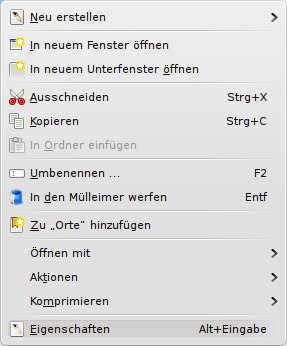
Abbildung 3: Unter Kubuntu geben Sie Ordner ausschließlich per Kontextmenü frei. Eine zentrale Verwaltungsoberfläche für Samba fehlt.
- Sofern noch nicht vorhanden, installieren Sie mit der Paketverwaltung samba, kdenetwork und kdenetwork-filesharing.
- Öffnen Sie danach den Dateimanager Dolphin und navigieren Sie zu dem Ordner, den Sie freigeben möchten. Öffnen Sie per Rechtsklick das Kontextmenü und wählen Sie den Eintrag Eigenschaften / Freigabe / Dateifreigabe einrichten aus.
- Fügen Sie einen neuen Eintrag hinzu. Einfache Freigabe erlaubt es Ihnen, Ihre persönlichen Verzeichnisse anderen zur Verfügung zu stellen, mit Erweiterte Freigabe wählen Sie einen beliebigen Freigabeordner im System. Aktivieren Sie die Option Samba benutzen. Optional legen Sie über Zugelassene Benutzer die Anwender fest, die auf die Freigabe zugreifen dürfen.
- Sie schließen das Einrichten der Freigabe mit einem Klick auf Ok ab. Weil Kubuntu den Samba-Server an die systemweiten Logins koppelt, entfällt das separate Anlegen eines Samba-Users.
Um Sambas Konfigurationsdatei /etc/smb.conf von Hand zu bearbeiten, gehen Sie wie folgt vor:
- Öffnen Sie im Schnellstartfenster ([Alt]+[F2]) mit der Eingabe von kdesu kate /etc/samba/smb.conf die Konfigurationsdatei im Texteditor Kate als privilegierter Nutzer. Geben Sie bei der erscheinenden Abfrage Ihr persönliches Passwort ein.
- Im Abschnitt [general] der Konfigurationsdatei finden Sie die Einträge workgroup = sowie server string=. Im ersten legen Sie die Arbeitsgruppe fest, welcher der Server angehören soll, im zweiten seinen Namen bzw. die Rechnerkennung, die in der Netzwerkumgebung von Windows-Systemen erscheint.
- Speichern Sie die Datei und beenden Sie den Editor. Um die Änderungen zu übernehmen, starten Sie den Server mit dem Shell-Befehl
sudo service samba restartneu.
Freigaben unter Windows öffnen
Nach dem Einrichten von Samba auf dem Linux-Rechner können Sie von Windows aus auf die Freigaben zugreifen. Dabei ist zu beachten, dass Windows nur Rechner derjenigen Arbeitsgruppe im Netzwerkbrowser anzeigt, zu der es selbst gehört. Diese erscheinen dann mit der Kennung, die Sie dem Samba-Server gegeben haben. Taucht der Rechner nicht auf, versuchen Sie, ihn mit der Computer-Suche im Windows-Startmenü zu finden. Erscheint er auch hier nicht, prüfen Sie, ob Firewalls auf dem Client oder dem Server den Zugriff blockieren.
Um auf eine Freigabe Ihres Samba-Servers zuzugreifen, klicken Sie in der Netzwerkumgebung von Windows auf das Icon für Ihren Samba-Server und wählen das gewünschte Verzeichnis aus. Windows zeigt Ihnen dann den Login-Dialog an. Läuft der Samba-Server unter OpenSuse, geben Sie hier die Benutzerdaten ein, die Sie zuvor mit smbpasswd erstellt haben. Verwenden Sie Kubuntu, nutzen Sie den vom System-Login gewohnten Linux-Nutzernamen samt Passwort.
Printer-Sharing
Samba erlaubt es, an Ihren Linux-Rechner angeschlossene Drucker auch unter Windows zu nutzen, es übernimmt also die Rolle eines Printservers. Zwar funktioniert mit Windows XP, Windows Vista oder Windows 7 auch das Ansteuern eines Druckers per CUPS und IPP problemlos, die Samba-Variante ist allerdings leichter zu konfigurieren und funktioniert auch mit älteren Windows-Versionen noch.
Damit das Druckersharing mit Samba klappt, stellen Sie zunächst sicher, dass Ihr Drucker am Linux-Computer korrekt eingerichtet ist. Erscheint er dort im Druckdialog, ist das der Fall. Im nächsten Schritt sagen Sie Samba, dass es die lokal installierten Drucker nutzen soll. Unter OpenSuse gehen sie wie folgt vor:
- Starten Sie YaST und öffnen Sie, wie weiter oben beschrieben, den Dialog zur Konfiguration von Samba.
- Öffnen Sie die Ansicht Freigaben und wählen Sie in der Liste den Eintrag printers aus. Steht der Status auf Deaktiviert, klicken Sie auf den Button Status wechseln, um ihn einzuschalten.
- Der Klick auf OK speichert die Einstellungen und startet Samba neu. Im Anschluss sehen Sie die eingerichteten Drucker in der Freigabenübersicht auf Windows-Computern.
Beachten Sie beim Einrichten des Druckers auf dem Windows-Client, dass Sie die für den Drucker benötigten Treiber installieren müssen, falls Windows sie nicht schon mitbringt. Anleitungen, die erklären, wie Sie Drucker unter Windows einrichten, finden Sie im Internet [2, 3].
Kubuntu konfiguriert Samba bereits ab Werk so, dass es sämtliche lokalen Drucker erkennt und sie automatisch als Freigaben im Windows-Netzwerk bereitstellt. Das Aktivieren dieser Funktion wie bei OpenSuse entfällt.
Linux als Client
Um Windows-Freigaben unter Linux zu verwenden, benötigen Sie einen Dateimanager, der diese sucht und ins Dateisystem Ihres Systems einbindet. Der bekannteste Vertreter dieser Art für KDE ist Smb4K. KDE selbst bringt zwar auch einen Netzwerkbrowser für Windows-Freigaben mit, der jedoch nicht so benutzerfreundlich arbeitet. Da Smb4K nicht zu den Standardinstallationen von OpenSuse und Kubuntu zählt, gilt es, das Programm über den Paketmanager nachzuinstallieren. Eine besondere Konfiguration ist nicht notwendig. Um das Programm zu starten, tippen Sie im Schnellstartfenster ([Alt]+[F2]) smb4k. Alternativ erreichen Sie es im K-Menü von OpenSuse unter System / Netzwerk.
Um Windows-Freigaben auf Ihrem System einzuhängen, legen Sie zunächst fest, dass dies mit den Rechten des Systemadministrators geschieht:
- Klicken Sie auf das Symbol Smb4K einrichten und dann auf Administrator.
- Aktivieren Sie die Checkbox Benutze Administratorenrechte, um Freigaben ein- und auszuhängen.
Smb4K fragt Sie beim nächsten Zugriffsversuch nach dem Administratorpasswort, das Sie eingeben. Eine Windows-Freigabe binden Sie wie folgt ein:
-
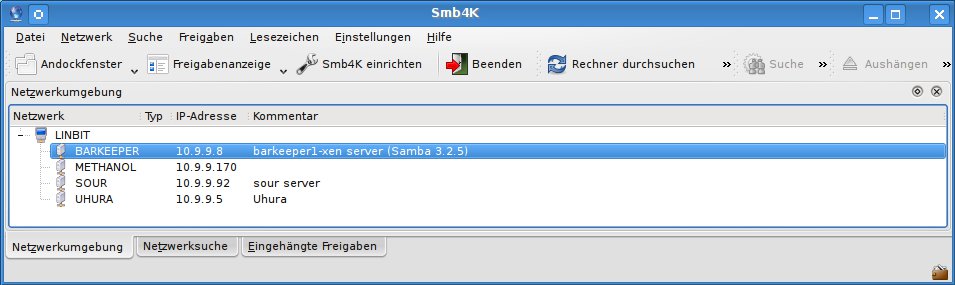
Öffnen Sie den Reiter Netzwerkumgebung und klicken Sie doppelt auf den Namen des Netzwerks, in dem sich der PC mit der gewünschten Freigabe befindet. Smb4K (Abbildung 4) zeigt Ihnen übrigens in der Übersicht alle Netzwerke an und unterscheidet sich damit von der Netzwerkumgebung in Windows.
Abbildung 4: Smb4K dient als Dateimanager für SMB-Freigaben und erleichter den Zugriff darauf erheblich.
- Klicken Sie doppelt auf den Namen des Rechners mit der Freigabe. Danach erscheint eine Liste aller verfügbaren Verzeichnisse. Öffnen Sie mit der rechten Maustaste das Kontextmenü und wählen Sie daraus den Eintrag Authentifizieren. Geben Sie Ihren (Windows-)Benutzernamen sowie Ihr Passwort ein, um auf die Freigabe zuzugreifen. Ein Doppelklick darauf hängt sie danach in Ihrem Home-Verzeichnis unter smb4K/Servername/Name der Freigabe ein.
Um eine eingehängte Freigabe wieder aus dem Dateisystem zu entfernen, wechseln Sie in den Reiter Eingehängte Freigaben. Klicken Sie mit der rechten Maustaste auf die gewünschte Freigabe und wählen Sie aus dem Kontextmenü Aushängen.
Smb4K dockt in der KDE-Dockleiste mit einem eigenen Symbol in Form eines Globus an, der auf einem Netzwerkkabel steht. Ein Rechtsklick auf das Icon ermöglicht Ihnen den direkten Zugriff auf viele Funktionen des Programms sowie die mit Smb4K eingehängten Freigaben. Bei Bedarf starten Sie hier einen Dateibrowser in einer dieser Freigaben. Des weiteren erreichen Sie hier auch angelegte Lesezeichen.
Smb4K erlaubt es, Freigaben, die beim letzten Beenden in Ihrem System aktiviert waren, beim nächsten Programmstart wieder ohne weitere Rückfrage einzuhängen. Die Funktion aktivieren Sie so:
- Rufen Sie in Smb4K den Menüpunkt Einstellungen / Smb4K einrichten auf.
- Wählen Sie links den Eintrag Freigaben aus und setzen Sie im rechten Teil des Fensters einen Haken vor Hänge vormals benutzte Freigaben beim Programmstart ein. Ein Klick auf Ok übernimmt die Änderung. (tle)
Infos
[1] Samba: http://www.samba.org/
[2] Netzwerkdrucker unter Windows XP: http://grundlagen-computer.de/netzwerk/tutorial-netzwerkdrucker-unter-windows-xp-einrichten
[3] Netzwerkdrucker unter Vista und Windows 7: http://www.netzwerktotal.de/vistanetzwerkdrucker.htm

