


KMail gehört mit Adressbuch und Kalender zum Personal Information Manager Kontact, läuft aber auch als Einzelanwendung in Verbindung mit Terminverwaltung und Gruppenfunktionen. Wir zeigen ein paar seiner Funktionen, geben Tipps zu KOrganizer und stellen KCharSelect vor.
Tipp: KCharSelect: Handhabung besonderer Zeichen
Wenn Sie manchmal Bedarf an ungewöhnlichen Zeichen – etwa aus technischen Bereichen oder von Schriftarten anderer Nationen – haben und diese nicht lange suchen möchte, könnte Sie dieses Tool erfreuen: KCharSelect zeigt die Sonderzeichen aller Schriftarten an, die sich auf Ihrer Festplatte befinden. Sie kopieren ausgewählte Zeichen in die Zwischenablage.
Die Zeichen sind zum besseren Auffinden nach Kategorien sortiert, Sie können sie aber auch über ihre Namen suchen. Per Doppelklick oder mit der Eingabetaste werden sie nach Aufrufen des Eingabefensters in das Textfeld unterhalb der Zeichenvorschau eingefügt und schließlich mit dem Klick auf den Button In die Zwischenablage aktiviert. Es ist somit möglich, nicht nur ein Zeichen, sondern gleich mehrere Zeichen zusammenzustellen. Dabei kann deren Richtung durch Text umkehren geändert werden. Das geht auch in den Voreinstellungen, indem Sie dort auf Richtung umkehren klicken.
Tipp: KMail: Spam-Erkennung hinzufügen
KMail erkennt standardmäßig keinen Spam. Über den Anti-Spam-Assistenten können Sie aber ein entsprechendes Programm installieren. Den Assistenten finden Sie unter dem Menüpunkt Extras. Nach dem Markieren eines Anti-Spam-Tools erzeugen Sie Filter zum Einordnen der Mails in erwünschte (“Ham”) und unerwünschte Nachrichten (Spam) gesetzt. Bereits vorhandene Filter gehen dabei verloren – eine Ergebnis-Überprüfung nach dem Scan-Prozess ist deshalb sinnvoll.
Tipp: KMail: E-Mail-Filter im Überblick
Im Filterdialog sehen und verwalten Sie Ihre E-Mail-Filter. Sie erreichen Ihn auf zwei Wegen: zum schnellen Einstellen über Nachrichten / Filter anlegen oder zum manuellen Einstellen über Einstellungen / Filter einrichten. Dann wählen Sie weitere Schritte im Untermenü aus. Besonders beliebt ist die Filteraktion zum Verschieben von eingegangenen Mails in bestimmte Ordner. Dafür wählen Sie In Ordner verschieben aus. Sie können die Mails alternativ auch kopieren oder als wichtig markieren.
Tipp: KMail: Automatisch CC:-Empfänger eintragen
Schicken Sie E-Mails häufig als Kopie (CC) oder Blindkopie (BCC) an bestimmte Empfänger, können Sie sich das ständige Hinzufügen der E-Mail-Adressen ersparen: KMail kann die Adressen automatisch einfügen. Wenn Sie die Adressen schon in den Grundeinstellungen angeben, erscheinen sie beim Schreiben einer neuen E-Mail direkt im gewünschten Empfängerfeld (Abbildung 1).
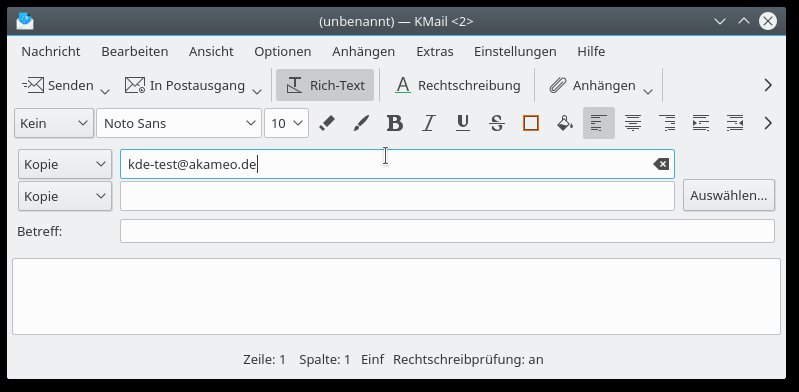
Abbildung 1: Wenn Sie CC- oder BCC-Empfänger vorkonfigurieren, landen sie automatisch in den Adressfeldern neuer Mails.
Dafür klicken Sie in den Einstellungen der Menüleiste auf KMail einrichten und in der linke Spalte anschließend auf Identitäten. Aus den Accounts wählen Sie einen aus und klicken anschließend im rechten Feld auf Ändern. Aus dem Angebot der Verzeichnis-Reiter am oberen Rand wählen Sie dann Erweitert. Nun können Sie die Mail-Adresse in eines der beiden Adressfelder als sichtbare Kopie oder Blindkopie eintragen und mit OK bestätigen (Abbildung 2).
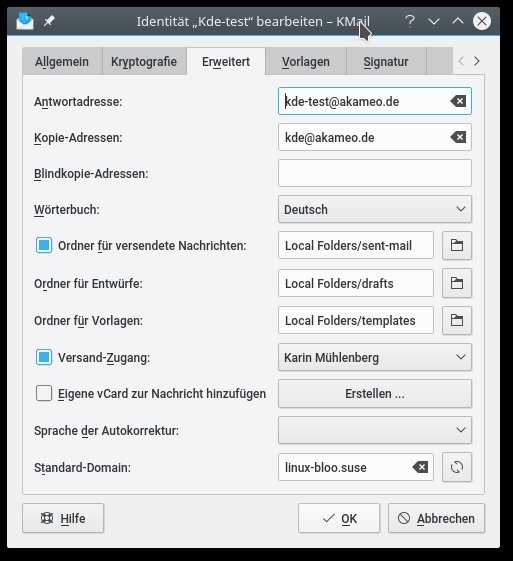
Abbildung 2: Einrichtungsmenü für den Standard-Kopie-Empfänger.
Tipp: KMail: Brüche hübscher formatieren
Schreiben Sie E-Mails mit Bruchzahlen wie 1/2, 3/5 etc., bietet KMail die Möglichkeit zur automatischen Änderung in Spezialzeichen, die diese Brüche darstellen. Das aktivieren Sie in den KMail-Einstellungen unter KMail einrichten in der Registerkarte Autokorrektur und dort unter dem Reiter Einfache Autokorrektur durch das Anklicken der Checkbox 1/2 … durch 1/2 ersetzen.
Tipp: KMail als Aufgaben-Tool für die Zusammenarbeit
In KMail können Sie dank der Anbindung an Kontact Erinnerungen für Aufgaben und Terminplanungen einstellen, die Sie mit Teammitgliedern oder anderen Empfängern teilen können. Dafür rufen Sie zunächst eine eingegangene (keine neue) E-Mail auf und wählen im Menüfeld unter Nachricht entweder Aufgabe erstellen für eine Aufgabe oder Ereignis erstellen für einen Termin aus.
Im Fall einer Aufgabe klicken Sie nach dem Aufruf von Aufgabe erstellen auf den Button Editor öffnen. Im neuen Fenster nehmen Sie dann die Einstellungen für Ort, Start– und Fälligkeitstermin, die Prioriät, den prozentualen Erledigt-Zustand und weitere Angaben vor (Abbildung 3).
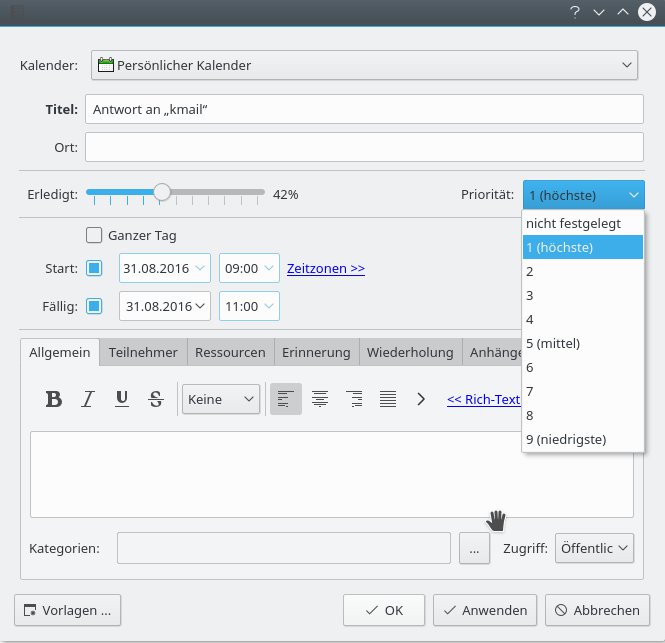
Abbildung 3: Die Einstelloptionen zum Zeitraum einer Aufgabe, zum Erledigt-Status und zu den Prioritäten sind vielfältig.
Auf weiteren Reitern legen Sie die zu benachrichtigenden Teilnehmer oder auch eine terminliche Erinnerung fest und bestätigen alles zum Schluss mit Klicks auf Anwenden und OK. KMail schickt dann automatisch eine E-Mail an diese Personen.
Ähnlich funktioniert das Erstellen von Ereignissen – dort fehlen allerdings die Punkte Erledigt und Prioriät.
Tipp: KOrganizer: Visualisierungen im KDE-Kalender
KOrganizer, das Büroprogramm zur Kalender- und Terminverwaltung, gehört zum KDE-eigenen Personal Information Managers (PIM) Kontact, der auch als E-Mail- und Groupware-Client nutzbar ist. KOrganizer können Sie – wie alle anderen Komponenten, also etwa KMail, das Adressbuch etc. – aber auch als Einzelanwendung starten. KOrganizer zeigt beim aktuellen Tag mit roter Schrift und Unterstreichung die aktuelle Uhrzeit an, so dass Sie auf einen Blick sehen können, ob in Kürze ein wichtiger Termin ansteht (Abbildung 4).
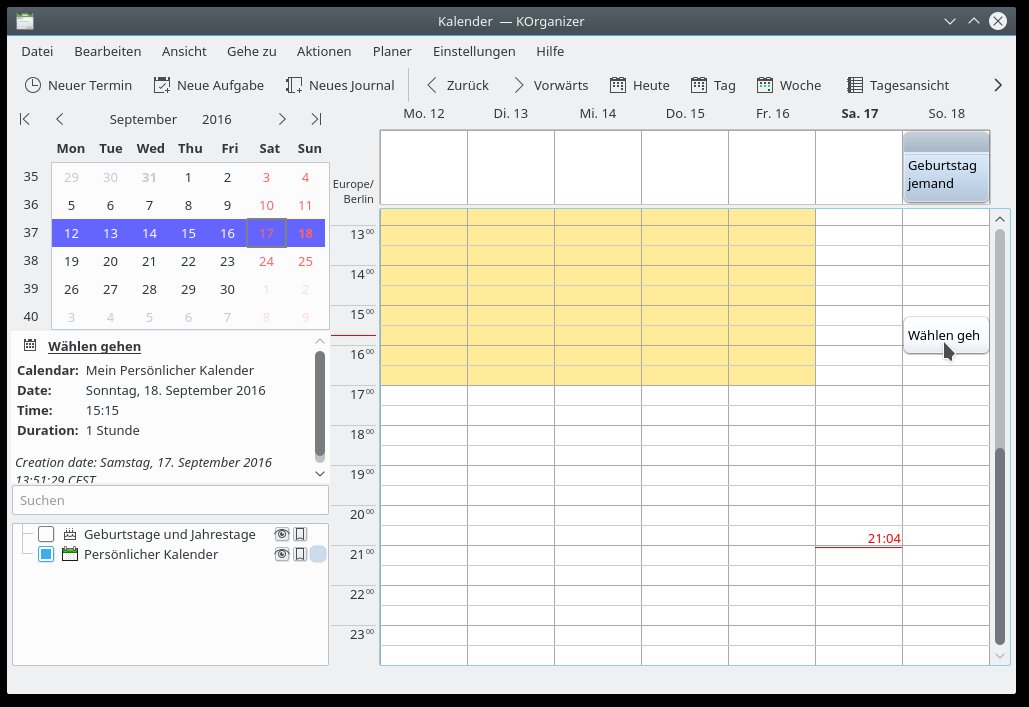
Abbildung 4: Mit einer roten Linie und auffälliger Schrift zeigt KOrganizer die aktuelle Uhrzeit im Tageskalender an.
In der Abbildung sehen Sie noch eine weitere rote Linie in der Spalte mit den Uhrzeiten, die erscheint, wenn Sie mit der Maus über die Felder im Kalender fahren: Dadurch wird es leichter, einen neuen Termin direkt mit der richtigen Startzeit zu erstellen. In der Menüleiste können Sie unter Ansicht zwischen der aktuell nicht aktiven Tages-, Wochen- und Monatsansicht auswählen, die danach in der rechten großen Spalte erscheint. Über die Werkzeugleiste geht das auch.
In der linken Seitenleiste finden Sie je nach Fenstergröße einen oder mehrere Monatskalender im oberen Bereich und die Auswahl von Kalenderarten (auch Kalendermodule genannt) im unteren Bereich. Damit das Programm sie überhaupt anzeigt, müssen Sie sie im Menü über Einstellungen / Seitenleiste durch Anklicken der Checkbox anwählen. In dieser Monatskalender-Übersicht ist die Angabe der Kalenderwoche (KW) am linken Rand den einzelnen Wochen vorangestellt. Dabei unterlegt KOrganizer die Zeile einer Woche farbig, wenn Sie die Nummer der KW anklicken. Gleichzeitig öffnet sich im rechten Bereich die Wochenansicht. Das aktuelle Datum ist rot eingerahmt, Daten von besonderen Terminen hebt das Programm mit Fettschrift hervor (Abbildung 5).
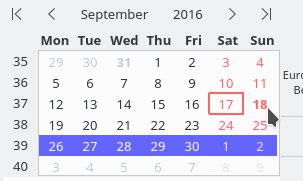
Abbildung 5: Tage mit Termineinträgen fettet KOrganizer in der Monatsübersicht.
Erst wenn Sie das Modul Persönlicher Kalender im unteren Bereich der linken Seitenleiste aktivieren, erscheinen die Termine und unerledigten Aufgaben in der rechten großen Spalte. Einen Termin können Sie dann auch per Drag & Drop an eine andere Stelle verschieben. Der Mauszeiger ändert beim längeren Klick sein Aussehen in ein Kompassbild mit rotem Mittelpunkt. Beim einfachen Anklicken dieses Termins erscheint im mittleren Bereich der linken Seitenleiste die Detailanzeige.
Tipp: KOrganizer: Termine anlegen und kategorisieren
Kategorien zuzuordnen, unterstützt die Organisationsstruktur Ihres Kalenders sehr. Haben Sie die Kalenderkategorien angelegt, die Ihnen wichtig sind, können Sie diese anschließend mit den neuen Terminen verbinden. Ein neuer Termin wird in der Menüleiste über Aktionen / Neuer Termin für einen bestimmten Zeitraum oder aber für einen ganzen Tag festgelegt. Sie können das Menüfenster aber auch durch einen Doppelklick auf ein Zeitfeld aufrufen. In Abbildung 6 haben wir einen Geburtstag hinzugefügt, dem wir nach einem Klick auf den Button mit den drei Punkten neben dem Kategorienfeld eine Kategorie zugeordnet haben.
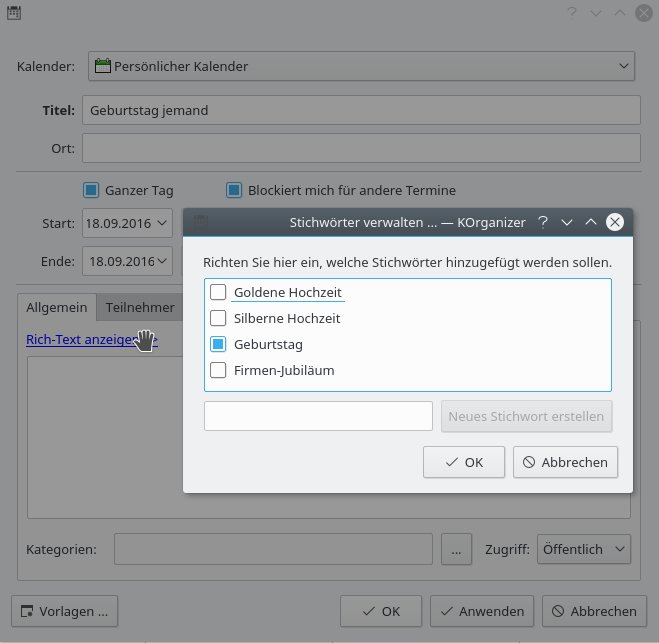
Abbildung 6: KOrganizer kann Terminen selbst festgelegte Kategorien zuordnen.
Rufen Sie anschließend im KOganizer-Menüfeld Ansicht / Aktualisieren zur Übernahme auf. Nun wird die neue Kategorie bei den Details angezeigt. Unter Ansicht / Terminliste sehen Sie alle Termine und deren zugeordnete Kategorien aufgelistet.
Tipp: KOrganizer: Kalendermodule anlegen
Sie können in KOrganizer zusätzliche Kalender einbinden. Von vorneherein stehen etwa ein jüdischer Kalender, die Anzeige des aktuellen Kalendertages im Jahr (deren Abstand zu Anfang und Ende des Jahres) und Wikipedia-Einträge zu den Tagen zur Verfügung. Sie aktivieren solche Module über Einstellungen / KOrganizer einrichten … / Module. Am Beispiel des Moduls für jüdische Kalender ist zu erkennen, dass weitere Feineinstellungen nach einem Klick auf den Button Modul einrichten möglich sind. Es öffnet sich dadurch ein Dialogfenster mit einem weiteren Auswahlmenü und Checkboxen.
Wenn Sie ein Kalendermodul eingebunden haben, sind die Angaben oberhalb der Tages- oder Wochenansicht zu sehen. In Abbildung 7 zeigt der Mauszeiger am 25. Dezember auf die Module Kalendertag, Jüdischer Feiertag und den Wikipedia-Eintrag “Dieser Tag in der Geschichte”.
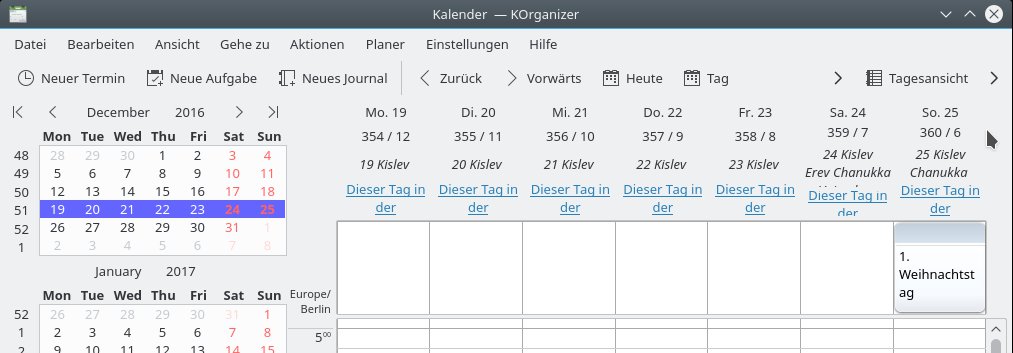
Abbildung 7: Die Kalendermodul-Angaben sind für jeden Tag untereinander stehend ablesbar.
Tipp: KOrganizer: Termin-Erinnerungen einstellen
Der schönste Termineintrag hilft nicht, wenn man nicht rechtzeitig an ihn denkt. Deshalb stellt KOrganizer eine Erinnerungsfunktion bereit. Sie können sie beim Anlegen des Termins aus einem Auswahlmenü unter dem Reiter Erinnerung / Standard-Erinnerungszeit nach dem Klick auf die nach unten gerichtete Pfeilspitze festlegen. Alternativ gibt Ihnen später ein Doppelklick auf den schon fertigen Termineintrag im Kalender Gelegenheit dazu (Abbildung 8).
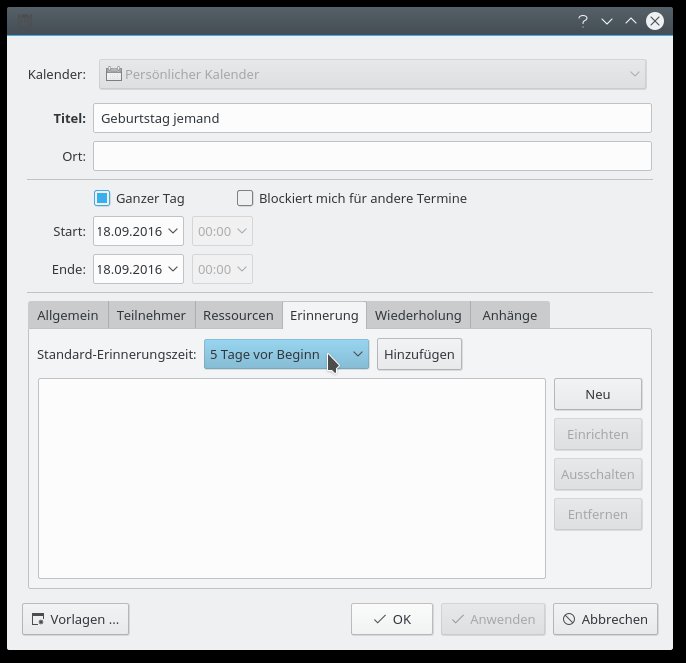
Abbildung 8: Erinnerungen für bestimmte Terminkategorien aktivieren Sie in den Kalendereinstellungen auf dem Reiter “Erinnerung”.

