


LaTeX ist ein Textsatzsystem, LibreOffice Writer eine Textverarbeitung. Das sind unterschiedliche Softwarekategorien, und damit wäre schon alles gesagt – wenn nicht beide Tools oft für dieselben Aufgaben herangezogen würden. Wir testen Komfort und Ergebnisqualität und geben Empfehlungen, wann sich der Einsatz von LaTeX lohnt und wann nicht.
Über die Textverarbeitung LibreOffice Writer [1] finden Sie in EasyLinux regelmäßig Artikel, meist Workshops oder Sammlungen nützlicher Hinweise in unseren Tipps & Tricks. Das Textsatzprogramm LaTeX (gesprochen: “La-Tech”) [2] ist seltener ein Thema, weil Nutzer hier am Anfang eine steile Lernkurve überwinden müssen und – anders als bei Writer – nicht einfach mit dem Schreiben loslegen können. Doch das perfekte Ergebnis rechtfertigt manchmal einen höheren Aufwand, wenn es etwa um die Abschlussarbeit im Studium oder ein selbst geschriebenes Buch geht, das nicht nur inhaltlich überzeugen, sondern auch mit schönem Layout glänzen soll. Solche perfekten Ergebnisse sind nie ohne ein wenig Zusatzarbeit erreichbar; das gilt beim Einsatz jedes Programms.
Der wesentliche und auf den ersten Blick sichtbare Unterschied zwischen beiden Anwendungen ist, dass Writer in die Kategorie der WYSIWYG-Programme fällt, also die Ansicht im Programmfenster mit dem späteren Ausdruck (oder der generierten PDF-Datei) übereinstimmt – im Vergleich dazu konzentrieren Sie sich beim Bearbeiten eines LaTeX-Dokuments auf die Inhalte und verwenden Steuerbefehle, um z. B. eine Überschrift oder ein wichtiges Wort zu formatieren, wobei das Ergebnis erst sichtbar wird, wenn Sie das Programm auffordern, eine PDF-Datei zu erzeugen.
Die Bedienung von Writer ist (zumindest für sehr einfache Dokumente) selbsterklärend, zumal die meisten Linux-Anwender bereits den Umgang mit ähnlichen Anwendungen wie Microsoft Word gewohnt sind; eine Einführung in LaTeX haben wir zuletzt in Ausgabe 03/2014 veröffentlicht [3], in diesem Test geht es um die Bewertung der beiden Programme. Dabei liegt der Schwerpunkt nicht auf der Benutzerfreundlichkeit und der Leichtigkeit, mit der Anwender den Umgang mit der Software erlernen können (siehe Kasten Benutzerfreundlichkeit), sondern auf der erzielbaren Qualität der erstellten Dateien.
Aufgabenbereiche
Große Texte, kleine Texte – von wenigen Ausnahmen wie Programmquellcode und Konfigurationsdateien abgesehen, ist es ein wesentliches Merkmal von Textdokumenten, dass diese frei formatierbare Texte enthalten. Das heißt, dass Einstellungen wie Schriftart und -größe, Mehrspaltigkeit, Seitenränder und vieles mehr nicht fest vorgegeben sind, sondern vom Anwender festgelegt werden. Zu dieser Beschreibung passen ganz viele Dokumentarten, darunter die folgenden:
- Briefe: Schreiben Sie an die Behörde, die Schule, den Arbeitgeber, dann werden Sie dafür meist einen älteren Brief anpassen oder mit einer Dokumentvorlage einen neuen erzeugen. Briefe sind in der Regel eher kurz, mit einer oder zwei Seiten und ohne Bilder.
- Ausarbeitungen für Schule und Hochschule: Vom schriftlichen Referat über die Seminar-, Bachelor- und Master-Arbeiten bis zur Dissertation sind diese Dokumente typischerweise zehn bis 1000 Seiten lang und enthalten Fußnoten, Abbildungen, Tabellen sowie diverse Verzeichnisse (Inhalt, Literatur, Glossar etc.).
- Bücher: Sach- und Fachbücher, aber auch Belletristik-Texte, sind eine weitere klassische Dokumentart. Romane bestehen fast nur aus Text und werden vom veröffentlichenden Verlag meist in einem DTP-Programm (Desktop Publishing) weiterverarbeitet.
Diese und weitere Kategorien können Sie in Writer oder LaTeX erstellen, für beide Programme gibt es jeweils geeignete Dokumentvorlagen (bzw. in LaTeX-Sprache: Dokumentklassen).
Benutzerfreundlichkeit
Die Benutzbarkeit, neudeutsch auch oft Usability genannt, ist ein wichtiger Aspekt bei der Beurteilung von Software. Unter dem Namen UX (User Experience) ist dazu ein eigenes Forschungsgebiet entstanden, das zur Software-Ergonomie und damit auch zum Software Engineering zählt.
Die Frage ist nun: Kann ein Textsatzsystem wie LaTeX, das die Eingabe eines Quelltextes und die anschließende “Kompilierung” mit einem Übersetzerprogramm erfordert, als benutzerfreundlich betrachtet werden? Die Antwort hängt davon ab, welche Nutzer man als Zielgruppe betrachtet.
Einen Computereinsteiger, den man zum ersten Mal vor einen Rechner setzt, wird man sicher in kurzer Zeit dazu bringen können, einfache Texte in Writer einzugeben. Das funktioniert sogar ohne ein Verständnis elementarer Begriffe wie “Speichern” oder “Formatieren”. Im Vergleich dazu wäre es ein aussichtloses Unterfangen, demselben Einsteiger den Umgang mit LaTeX zu erklären. Das liegt an einer Eigenschaft von Writer (und allen anderen WYSIWYG-Programmen), die sich Selbstbeschreibungsfähigkeit [7] nennt. Writer ist in diesem Sinne intuitiv beherrschbar, weil die am Bildschirm angezeigte leere weiße Seite direkt einem auf dem Tisch liegenden oder in die Schreibmaschine eingespannten Blatt Papier entspricht. In diesem Punkt kann LaTeX nicht mithalten.
Anderseits sind Steuerbarkeit und Individualisierbarkeit ebenfalls wichtige Kriterien der Software-Usability, und diese werden wichtiger, wenn es um fortgeschrittene Anwender geht, die nicht einfach irgendwie ein Dokument erstellen wollen, sondern Textproduktion professionell betreiben. Dazu gehört u. a., dass die Schritte Texteingabe und Textformatierung logisch getrennt werden und sich nicht gegenseitig störend beeinflussen. Hier kann LaTeX auftrumpfen, gerade weil es kein WYSIWYG-Programm ist und damit den Anwender nicht während der Texteingabe durch eine Darstellung des endgültigen Layouts ablenkt. Stattdessen kann der Autor sich auf den Inhalt konzentrieren und erst am Ende (oder im Rahmen von Zwischenschritten) eine PDF-Datei erzeugen, um das Aussehen zu prüfen.
Eine häufig falsche Vorstellung ist auch, dass man bei LaTeX (oder Writer) mit einem komplett leeren Dokument anfängt. Wahrscheinlicher ist es, dass für die gewünschte Textsorte schon eine Vorlage zur Verfügung steht. Die enthält meist auch Beispieltext, so dass man durch kurzes Studium der Beispiele erkennen kann, wie die Inhaltselemente zu nutzen sind. Abbildung 1 zeigt die ersten Absätze aus diesem Artikel, wie sie aussehen würden, wenn der Text bei einem IEEE-Journal veröffentlicht würde. Das Institute of Electrical and Electronics Engineers (IEEE) veröffentlicht Informatik-Fachbeiträge und stellt Formatvorlagen für Word und LaTeX zur Verfügung; für die Writer-Version haben wir die Word-Vorlage verwendet. Auf den ersten Blick sind die Ergebnisse recht ähnlich – was ja auch der Sinn dieser Vorlagen ist. In Details unterscheiden sich die Umsetzungen mit Writer und LaTeX aber deutlich.
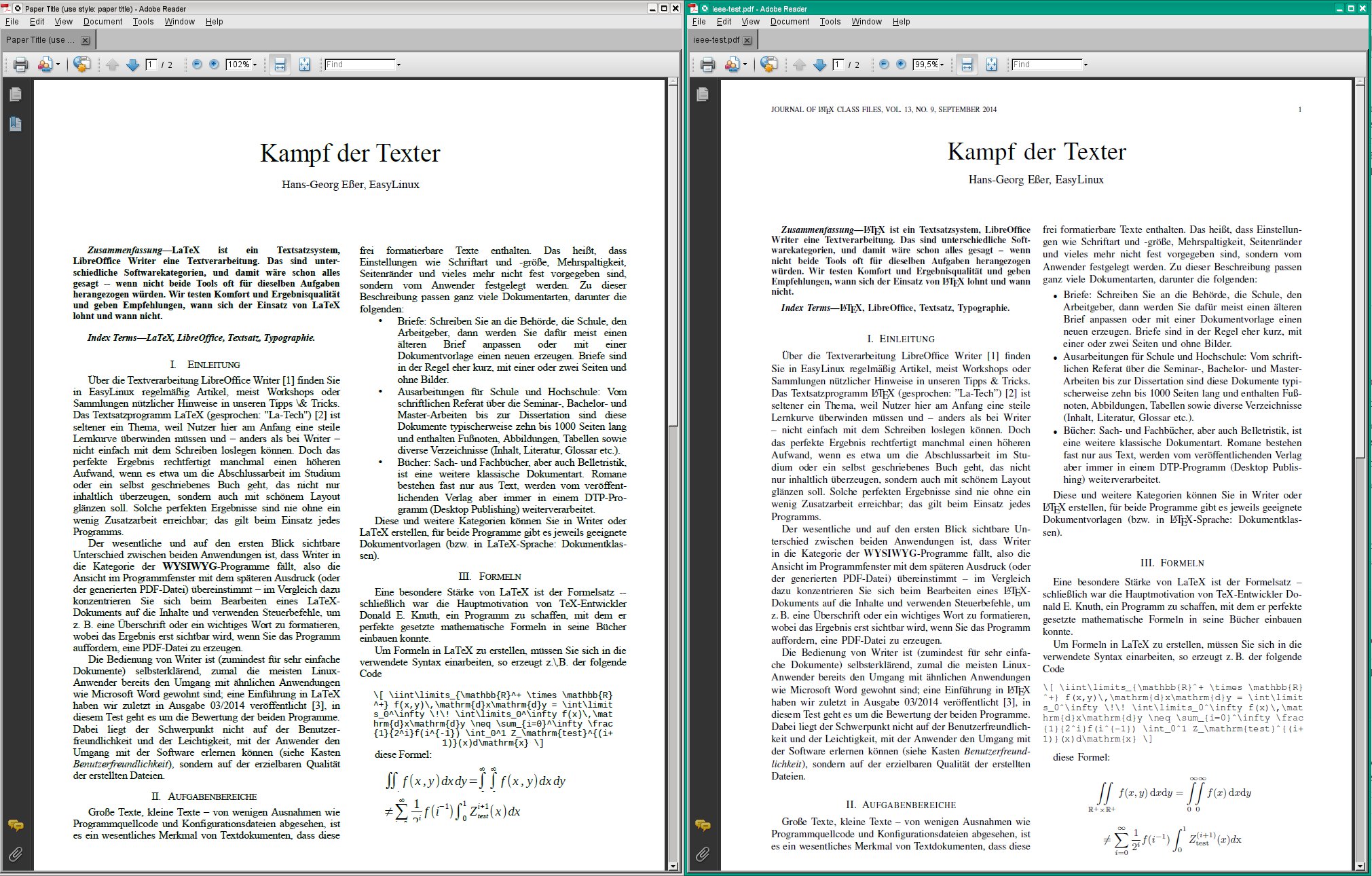
Abbildung 1: Die beiden Seiten enthalten den Anfang dieses Artikels im IEEE-Journal-Format. Links: Writer, rechts: LaTeX.
Struktur durch Formatvorlagen
Unabhängig von der gewählten Anwendung ist es bei größeren Dokumenten wichtig, den Text durch Formatvorlagen einheitlich zu formatieren. Writer bietet dafür (unter anderem) Zeichen- und Absatzvorlagen; mit Letzteren können Sie z. B. für den Fließtext und für Überschriften der verschiedenen Ebenen vorgeben, wie diese formatiert sind und welche Abstände zu vorangehenden und folgenden Absätzen einzuhalten sind (Abbildung 2). Ein Nebeneffekt ist, dass das Dokument automatisch Struktur erhält, so dass sich z. B. aus den Überschriften ein Inhaltsverzeichnis generieren lässt. Eine Kapitelnummerierung ist nicht automatisch vorgesehen, lässt sich aber über Extras / Kapitelnummerierung (für jede Überschriftenebene separat) einschalten und auch formatieren.
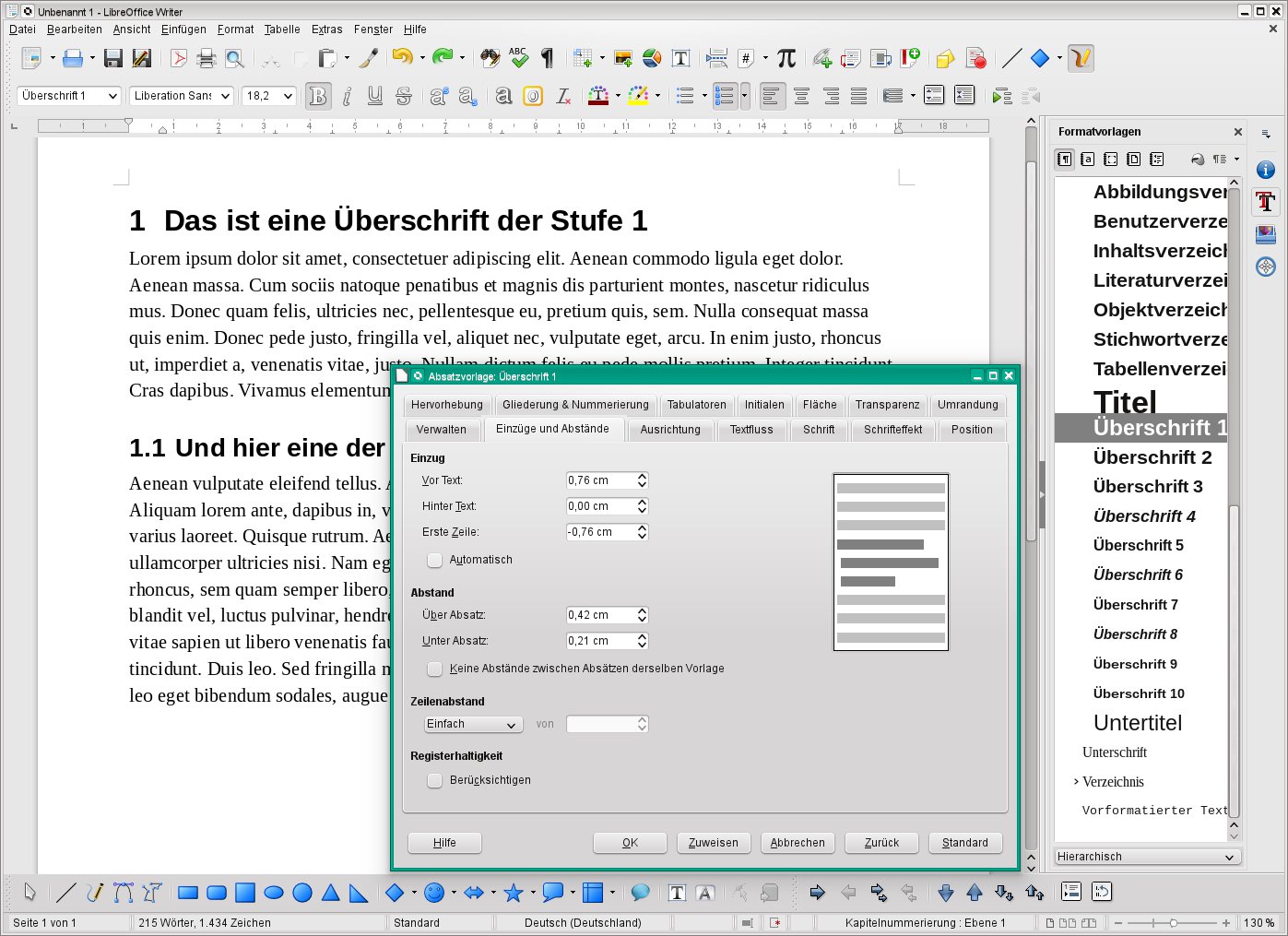
Abbildung 2: In Writer können Sie Formatvorlagen für Zeichen und Absätze definieren und dann Textausschnitten zuweisen.
Bei LaTeX ist die Vorgehensweise ähnlich: Hier erfolgt die Zuweisung aber nicht durch Markieren und Formatieren einer Überschrift, sondern Gliederungsbefehle wie \section und \subsection legen die Struktur fest – das Ergebnis ist dasselbe.
In Writer ist es möglich, Überschriften auch ohne Vorlagen zu formatieren: Viele Anwender markieren diese einfach und wählen manuell eine geeignete Schriftart und -größe aus oder erzeugen Abstände zwischen Text und Überschrift durch das Einfügen von Leerzeilen – das ist aber kein guter Plan, weil man selbst dafür zuständig ist, diese Formatierungen einheitlich zu halten.
Der Aufwand, um dem Dokument eine sinnvolle Struktur zu geben, ist damit in beiden Anwendungen vergleichbar.
Formeln
Eine besondere Stärke von LaTeX ist der Formelsatz – schließlich war die Hauptmotivation von TeX-Entwickler Donald E. Knuth, ein Programm zu schaffen, mit dem er perfekt gesetzte mathematische Formeln in seine Bücher einbauen konnte.
Um Formeln in LaTeX zu erstellen, müssen Sie sich in die verwendete Syntax einarbeiten, so erzeugt z. B. der Code in Listing 1 die Formel in Abbildung 3 (oben). Für dieselbe Formel in LibreOffice ist ein ähnlich komplexer Ausdruck nötig, der sich hier allerdings zusammen klicken lässt. Nach Abschluss der Eingabe zeigt der Formel-Editor in Writer den Code aus Listing 2 an, das Ergebnis sehen Sie in Abbildung 3 (unten). Sieht man von der jeweils vorgegebenenen Standardschrift für Formeln ab, scheinen die Ergebnisse zunächst recht ähnlich zu sein; beide Programme kommen z. B. mit Summen- und Integralformeln zurecht, bei denen die Grenzen wahlweise über und unter dem Symbol oder rechts davon stehen, Indizes und Exponenten erscheinen automatisch in einer kleineren Schrift. Probleme bereitete in Writer die Festlegung, welche Buchstaben in kursiver Schrift erscheinen sollen, außerdem konnten wir keine Möglichkeit entdecken, den speziellen Formelbuchstaben R (für die reellen Zahlen) einzufügen.
Listing 1
Formel-Quellcode in LaTeX
\[ \iint\limits_{\mathbb{R}^+ \times \mathbb{R}^+} f(x,y)\,\mathrm{d}x\mathrm{d}y = \int\limits_0^\infty \!\! \int\limits_0^\infty f(x)\,\mathrm{d}x\mathrm{d}y \neq \sum_{i=0}^\infty \frac{1}{2^i}f(i^{-1}) \int_0^1 Z_\mathrm{test}^{(i+1)}(x)d\mathrm{x} \]
Listing 2
Formel-Quellcode in Writer
iint from{(R^+{} )^2} f( x,y ) dx dy = int from{0} to{infty} int from{0} to{infty} f( x,y ) dx dy neq sum from{i=0} to{infty} { {1} over {2^i}} f( i^{-1}) int_0^1 Z_{ test}^{ i+1 } ( x) dx
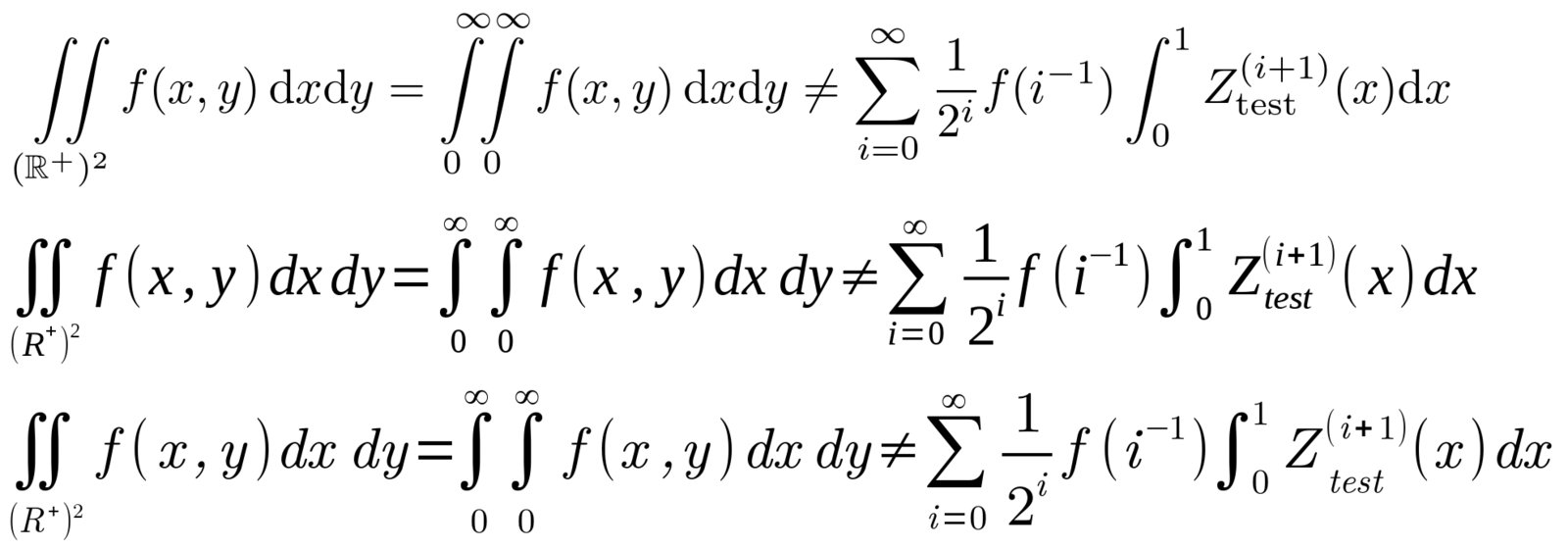
Abbildung 3: Diese Formel wurde in LaTeX (ganz oben) sowie zweimal in Writer (Mitte: Standardschrift, unten: angepasste Schriftart) erstellt.
Vom Text zur Präsentation
Wer einen Aufsatz schreibt, muss vielleicht auch einen Vortrag darüber halten – heute heißt das meist, eine PowerPoint-artige Präsentation zu erstellen. Wenn alle wichtigen Informationen bereits in einem Textdokument versammelt sind, will man diese beim Folienentwurf nicht erneut eintippen – eine einfache Form der Datenübernahme vom Text in die Folien ist also wichtig.
LibreOffice enthält für Präsentationen die Komponente Impress, und eine Übernahme ist hier einfach per Copy & Paste möglich. Dabei überträgt das Officepaket auch Formatierungen – für fette oder kursive Auszeichnungen ist das gut, aber eine Schriftgröße von 12 pt ist in der Präsentation weniger hilfreich und muss nachträglich angepasst werden.
LaTeX-Anwender müssen auf kein alternatives Programm für die Präsentation ausweichen, denn es gibt für LaTeX mit beamer und prosper Dokumentklassen, die Folien generieren; die liegen dann später im PDF-Format vor, so dass Sie beim Vortrag auf Übergangseffekte verzichten müssen. (Das Feature, einzelne Elemente einer Folie zunächst verdeckt zu lassen und erst schrittweise einzublenden, ist in beiden Programmwelten umsetzbar.) Die Übernahme von Text gelingt auch hier mit Copy & Paste; da im Quell- und im Zieldokument die Textteile nicht mit Schriftarten und -größen formatiert sind, entfällt dabei die unter LibreOffice nötige Anpassung.
Wer eine PDF-Datei mit interessanteren Übergängen zwischen den Folien präsentieren möchte, kann beim Einsatz von LaTeX z. B. auf PDFCube [5] ausweichen, das eine 3-D-Animation für den Folienwechsel verwendet.
Eingebettete Bilder
Längere Texte verlangen in der Regel nach grafischen Elementen, welche die Dokumentseiten ein wenig auflockern; fehlen diese, spricht man von einer “Bleiwüste” – das Wort stammt noch aus den Zeiten des Bleisatzes [6] und beschreibt Seiten, die ausschließlich Buchstaben enthalten.
LibreOffice-Anwender können Bilder auf verschiedene Weise und komfortabel in ein Dokument integrieren; dabei werden diese wahlweise an einer Zeichenposition, an einem Absatz oder an einer Seite “verankert” – abhängig von der Wahl des Ankers sind solche Bilder dann stationär (Seite) oder wandern mit dem Text mit, wenn nachträglich neue Absätze oder Worte vor dem Bild ergänzt werden (Zeichen, Absatz).
LaTeX bietet beim Einbinden von Bildern ähnliche Auswahlmöglichkeiten. Eine Verankerung am Zeichen oder am Absatz ist möglich, indem die Bildpositionierung dort erzwungen wird – die übliche Vorgehensweise bei LaTeX ist aber, Bilder als so genannte fließende Objekte (englischer LaTeX-Fachbegriff: “floats”) einzubauen. Dabei gibt man die Position eines Bilds nur grob an, und LaTeX setzt Regeln der Textsatzkunst um, die u. a. dazu führen, dass sich nicht zu viele Bilder auf derselben Seite befinden. Typisch ist hier, dass Bilder am oberen oder unteren Rand einer Seite landen, welche auch den Text enthält, der auf die Bilder verweist.
Einen klaren Vorteil hat Writer allerdings bei kleinen Abbildungen, welche der Text umfließen soll: Die zieht man in der Textverarbeitung einfach an die gewünschte Position und stellt die Verdrängung so ein, dass der Text das Bild ober- und unterhalb sowie an den Seiten umfließt (Abbildung 4); der Abstand zwischen Bild und Text ist dabei flexibel einstellbar. Unter LaTeX ist ein solches Umfließen nur sehr schwer erreichbar, lediglich eine Platzierung am linken oder rechten Rand des Textes (mit ansonsten weiter fließendem Absatztext) ist schnell zu haben.
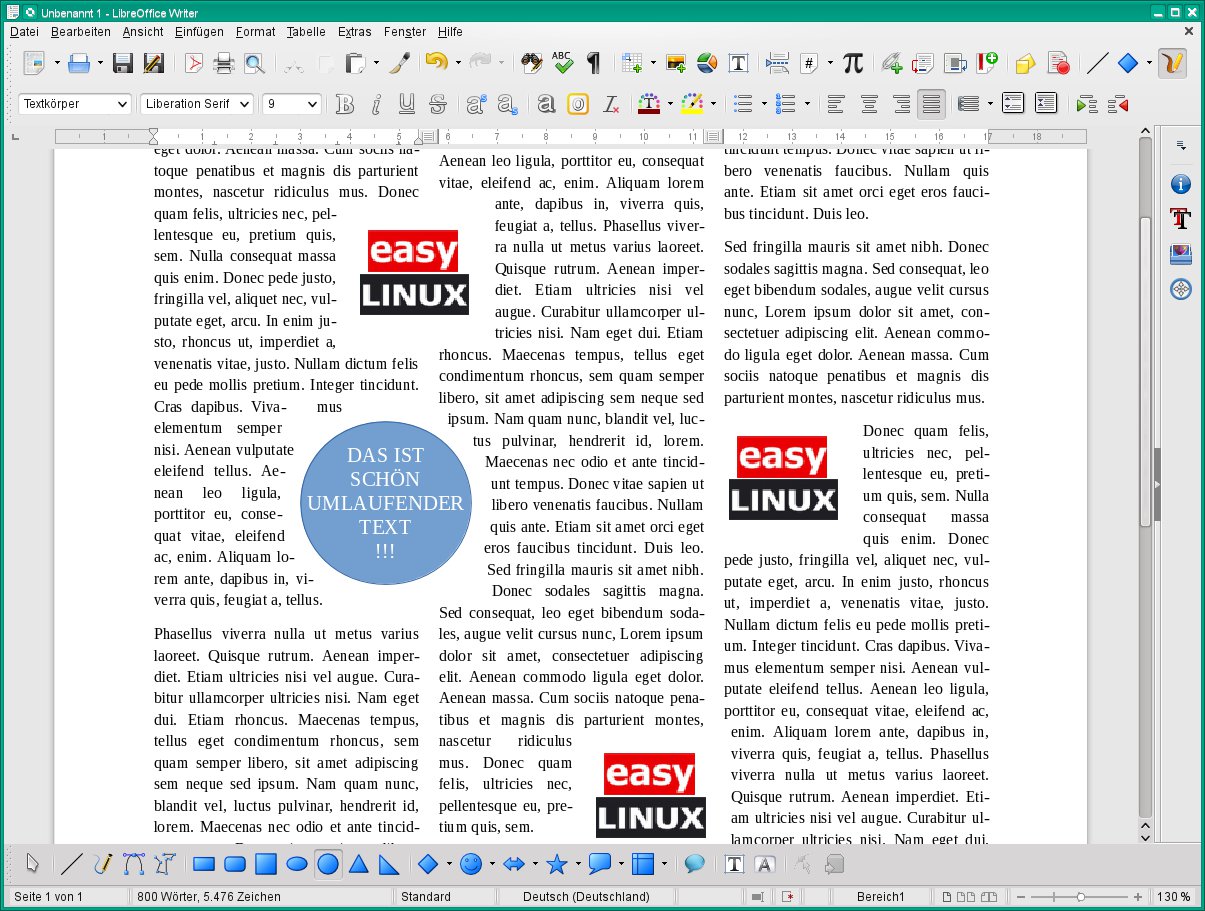
Abbildung 4: Das geht nur in Writer: Bilder frei auf der Seite platzieren und sie vom Text umfließen lassen. Mit dem runden Objekt hat aber selbst Writer Probleme; für die perfekte Umsetzung muss es dann doch ein DTP-Programm sein.
Writer kann auch andere Elemente, wie Tabellen oder zusätzliche Textblöcke, in dieser Weise als umflossene Objekte in ein Dokument einbauen, was LaTeX ebenfalls schwer fällt.
Tabellen
Tabellen lassen sich in Writer bequem über einen Assistenten einfügen, den Sie über Tabelle / Tabelle einfügen aufrufen (Abbildung 5). Dabei geben Sie die Anzahl der Zeilen und Spalten an und legen einige Einstellungen fest, z. B., ob es eine Überschriftenzeile gibt und diese nach einem Seitenumbruch bei der fortgesetzten Tabelle wiederholt werden soll. Über AutoFormat stehen diverse Designvorlagen für Tabellen zur Verfügung. Writer kann in den Tabellen auch rechnen (ähnlich wie in der Tabellenkalkulation Calc); wenn Sie in einer Zelle [F2] drücken, können Sie eine Formel eingeben und damit etwa eine Spaltensumme berechnen.
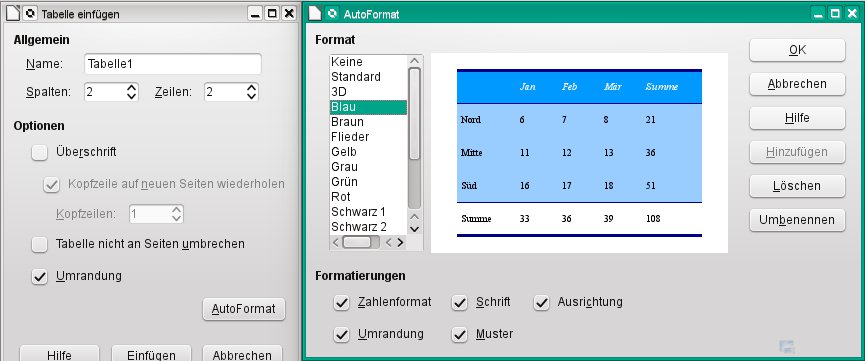
Abbildung 5: Tabellen lassen sich in Writer sehr schnell mit Hilfe eines Assistenten erzeugen.
Bei sehr breiten Tabellen mit vielen Spalten, die besser im Querformat gebaut würden, zwingt Writer zu einem Kompromiss: Hier hilft nur der umständliche Weg, eine neue Seitenvorlage (fürs Querformat) zu erzeugen und diese den Seiten zuzuweisen, welche die Tabelle aufnehmen – dadurch erscheinen auf diesen Seiten aber auch Fuß- und Kopfzeilen mit Seitenzahlen und Kapiteltiteln im Querformat. Wer das nicht will, muss die Tabelle auf andere Weise erstellen und später als Grafik einfügen.
LaTeX zeigt sich hier flexibler: Über das Paket longtable können Sie auch Tabellen im Querformat anlegen, die problemlos über mehrere Seiten laufen, ohne dass dabei die Seiten selbst ins Querformat wechseln (Abbildung 6). So bleiben Kopf- und Fußzeilenelemente an den richtigen Stellen.

Abbildung 6: Mehrseitige Tabellen im Querformat sind für LaTeX kein Problem.
Typographie
Eines der wichtigsten Kriterien haben wir bisher nicht besprochen: LaTeX punktet besonders bei der Umsetzung typographischer Regeln – also des Wissens, das Schriftsetzer über Jahrhunderte (seit 1445) erworben haben. Hier gibt es viele kleine Dinge, die ein Setzer (oder heute ein Programm) falsch machen kann: Solche Fehler fallen dem ungeübten Auge nicht direkt auf, aber sie verschlechtern den Gesamteindruck.
- Kerning legt fest, wie nah einzelne Buchstaben zusammen stehen. Bei einigen Buchstabenkombinationen (etwa: VA, Ta) sollen die Zeichen näher aneinander geschoben werden.
- Ligaturen sind Zusammenschreibungen von Buchstaben, bei denen sich die Buchstaben also berühren – teilweise gibt es dann spezielle Varianten solcher Paare, bei denen die Zeichen leicht verformt sind, um eine schönere Ligatur zu erzeugen.
- Kapitälchen sind höhenreduzierte Großbuchstaben, die sich alternativ zu Kleinbuchstaben einsetzen lassen.
Die Abbildungen 7 und 8 zeigen für verschiedene Schriftarten, wie Writer und LaTeX mit Kerning und Ligaturen umgehen. Die Schriften Times New Roman und Liberation Serif (Standardschriften bei LibreOffice) beherrschen weder Ligaturen noch Kapitälchen. Entsprechend zeigt LaTeX auch gar keine Kapitälchen an, während LibreOffice “simulierte” Kapitälchen erzeugt, die einfach verkleinerte Großbuchstaben sind, so dass deren Strichdicke geringer ausfällt. Aus typographischer Sicht ist das ein Fauxpas. Auch die beliebte serifenlose Schrift Arial ist unbrauchbar.

Abbildung 7: Schrift in Writer: Kerning und Ligaturen sind bei einigen Schriftarten gut, aber die Kapitälchen sind generell falsch (verkleinerte Großbuchstaben).
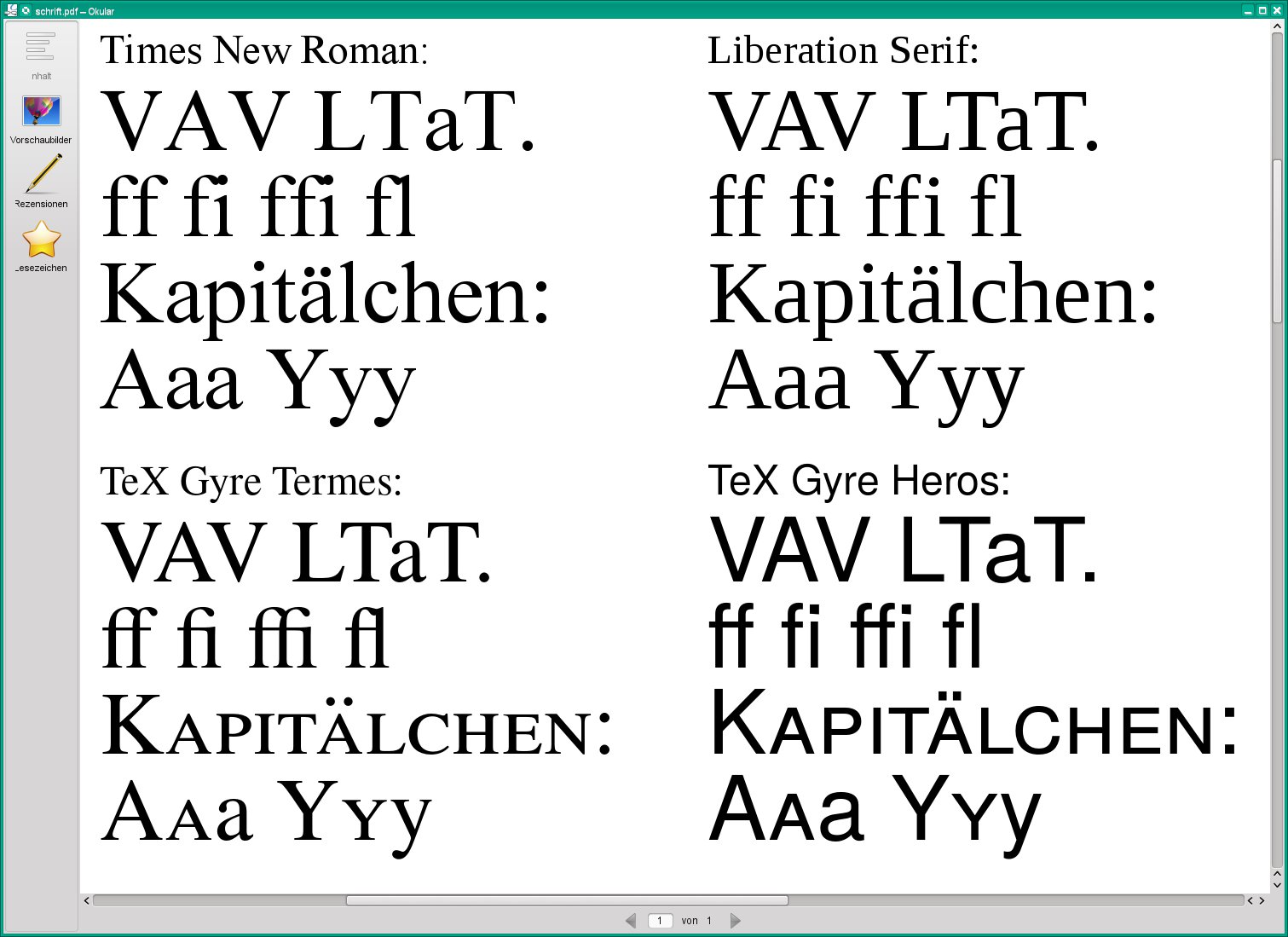
Abbildung 8: Schrift in LaTeX: Times New Roman und Liberation Serif (oben) sind allgemein unbrauchbar; mit guten Schriftarten sind Kerning, Ligaturen und auch die Kapitälchen perfekt.
Stellen Sie LibreOffice hingegen auf die Schriftarten TeX Gyre Termes (als Times-Ersatz) und TeX Gyre Heros (als Arial-Ersatz) um, funktioniert fast alles – das Kerning passt, und die Termes-Schrift stellt auch Ligaturen korrekt da. Nur bei den Kapitälchen bleibt das Officeprogramm bei der Strategie, kleine Großbuchstaben zu nutzen.
Das LaTeX-Dokument zeigt, wie es richtig geht: Die Probleme mit Times New Roman und Liberation Serif kann LaTeX zwar nicht beheben (das geben die Schriftarten einfach nicht her), aber nach der Umstellung auf die TeX-Schriften erzeugt LaTeX korrektes Kerning, Ligaturen und richtige Kapitälchen – vergleichen Sie in den untersten Zeilen die Strichbreiten der Buchstaben sowie die Zeichenhöhe der kleinen Buchstaben: Kapitälchen sollen nur so hoch wie ein Kleinbuchstabe sein.
Blocksatz
Textverarbeitungen wie Writer formatieren Absätze Zeile für Zeile und sorgen innerhalb einer Zeile für einheitliche Wortabstände. Damit kann sich für Absätze ein uneinheitliches Schriftbild ergeben, wenn einzelne Zeilen einen deutlich größeren Wortabstand als vorherige oder folgende Zeilen desselben Absatzes haben. LaTeX berechnet immer komplette Absätze und versucht, einen einheitlichen Wortabstand zu erreichen, der für den ganzen Absatz gilt.
Ein weiteres LaTeX-Feature, das Writer nicht bietet, ist der optische Randausgleich. Im Blocksatz hören normal alle Zeilen (außer der letzten) bündig am rechten Rand auf. Bei aktiviertem Randausgleich ragen Zeilen, die z. B. mit einem Bindestrich oder einem Punkt enden, minimal aus dem Block heraus, sind also einen Tick länger (Abbildung 9). Das bedeutet zwar eine formale Verletzung des Blocksatzes, führt aber zu einem ruhigeren Bild.
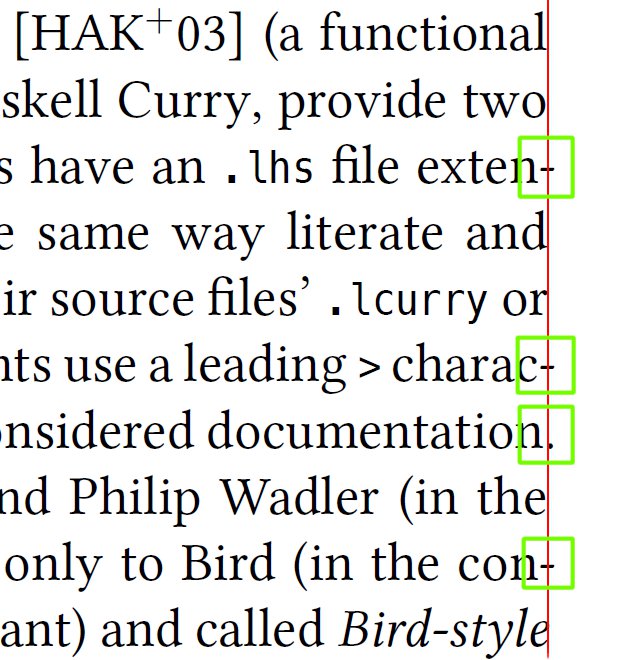
Abbildung 9: Zeilen, die mit einem Bindestrich oder Satzzeichen enden, werden beim optischen Randausgleich etwas länger. Der vorteilhafte Effekt wird wegen der Markierungen hier nicht sichtbar.
Literatur
Literaturverzeichnisse sind vor allem für wissenschaftliche Arbeiten wichtig, denn die Regeln des akademischen Betriebs verlangen, dass Autoren alle verwendeten Quellen zitieren und nur solche Quellen in das Verzeichnis aufnehmen, die auch in der Arbeit zitiert werden – einfach gesagt: Es dürfen weder zu wenige noch zu viele Quellen im Verzeichnis landen.
Sowohl LaTeX als auch Writer bieten eine Literaturverwaltung, die genau diese Regeln umsetzt; wenn der Text fertig ist, wird das Quellenverzeichnis automatisch generiert. Bei beiden Programmen ist es zudem möglich, die Gestaltung des Verzeichnisses zu beeinflussen. LaTeX (in Verbindung mit einem der externen Programme BibTeX oder Biber) ist hier flexibler, da es dank frei definierbarer Verzeichnisstile praktisch grenzenlos konfigurierbar ist. Von einem Verzeichnisstil auf einen anderen umzuschalten, bedeutet dann meist, nur eine Zeile im LaTeX-Dokument anzupassen. Auch bei der Art, wie die Verweise im Dokument erscheinen, hat LaTeX mehr anzubieten und unterstützt u. a. diverse Zitierstile wie Harvard [4]. Varianten mit Fußnoten sind genauso möglich wie Verweise in eckigen Klammern.
Wer Beiträge für eine wissenschaftliche Zeitschrift erstellt, findet oft eine LaTeX-Vorlage, welche schon die nötigen Einstellungen für die korrekten (von der Publikation geforderten) Zitierkonventionen enthält. Alternativ werden oft Microsoft-Word-Vorlagen angeboten, die sich in LibreOffice zwar auch verwenden lassen, aber wegen Import-/Exportproblemen nicht immer exakt das geforderte Format erzeugen.
Eine Einarbeitung in die Verwaltung der Quellen ist bei beiden Programmen nötig. LibreOffice hat eine integrierte Literaturverwaltung (in Form einer vordefinierten Base-Datenbank), kann Quellen alternativ aber auch innerhalb einer Writer-Datei verwalten. LaTeX setzt auf das BibTeX-Format: Hier landen die Quellen in einer einfachen Textdatei, die sich im Editor bearbeiten lässt. Das geht auch wahlweise auf einer “Pro-Dokument”-Basis (mit einer separaten BibTeX-Datei für jede LaTeX-Datei) oder einheitlich (mit einer umfassenden BibTeX-Datei, auf die alle LaTeX-Dokumente zugreifen). Wer BibTeX-Dateien nicht selbst erstellen mag, kann auch ein GUI-Tool dafür einsetzen.
Alternativen
Anstelle von Writer können Sie eine andere Textverarbeitung benutzen, hier bieten sich z. B. Calligra Words (Teil der KDE-Officesuite Calligra) [8] oder das Programm Abiword [9] an. Auch ein Einsatz des Marktführers Microsoft Word (in der Windows-Version) ist mit Einschränkungen denkbar, wenn Sie bereit sind, entweder eine vollständige Windows-Version in VirtualBox zu installieren oder eine veraltete Word-Version mit Hilfe von Wine [10] oder CrossOver Linux [11, 12] zum Laufen zu bringen.
Auch zum Einsatz von LaTeX gibt es Alternativen, darunter ist LyX [13, 14] sicher die interessanteste, weil dieses Programm ein Frontend für LaTeX ist, das die Syntax der Textsatzsprache weitgehend verbirgt (Abbildung 10). Dabei setzt LyX auf das WYSIWYM-Prinzip (what you see is what you mean, deutsch: Was Du siehst, ist, was Du meinst). Im LyX-Fenster können Sie Texte wie in einem normalen Textprogramm eingeben, Teile markieren und fett oder kursiv formatieren. Sie verwenden Absatzformate für Überschriften verschiedener Hierarchien und Zitate und fügen Tabellen und Formeln in den Text ein. Die Darstellung entspricht dabei aber nicht 1:1 der späteren Druckausgabe. So werden etwa Zeilenumbrüche abhängig von der Größe des Eingabefensters durchgeführt – die später im Ausdruck vorhandenen Umbrüche werden erst beim Aufruf der Voransicht bzw. beim tatsächlichen Ausdruck sichtbar. Da dies aber – letzten Endes – unwesentliche Detailinformationen sind, bedeutet diese Form der Darstellung keinen großen Nachteil. Neben LyX steht auch TeXmacs [15, 16] für den WYSIWYM-Ansatz (auch wenn dessen Entwickler den alternativen Begriff WYSIWYW, what you see is what you want, verwenden). Windows- oder OS-X-Anwender könnten auch auf das kommerzielle Programm Scientific Word [17] ausweichen, das ebenfalls LaTeX für die Erstellung einer PDF-Datei verwendet.

Abbildung 10: LyX sieht wie eine Textverarbeitung aus, verfolgt aber das WYSIWYM-Prinzip und kann bei Bedarf den generierten LaTeX-Quellcode anzeigen.
Speziell im Bereich der Softwaredokumentation setzen Entwickler oft DocBook [18] ein: Das ist ein XML-Format, in dem sich (Hand-)Bücher und ähnliche Dokumente erstellen und dann in verschiedene Exportformate (darunter HTML und LaTeX) konvertieren lassen – so muss man nur eine einheitliche Dokumentationsdatei bearbeiten. Der Nachteil ist, dass beim Einsatz von DocBook nicht alle Leistungsmerkmale von LaTeX nutzbar sind.
Fazit
Wir haben nun einige Kriterien besprochen, an denen man die Qualität der mit LibreOffice Writer und LaTeX erzeugten Dokumente vergleichen kann. Für den schnellen Brief ans Finanzamt werden nur eingefleischte LaTeX-Anwender eine TeX-Datei erstellen (und die haben aus den Vorjahren noch die passende Vorlage). Bei allen Arbeiten, die nicht nur inhaltlich, sondern auch optisch glänzen sollen, spricht aber Einiges dafür, LaTeX den Vorzug gegenüber Writer zu geben.
Texte wie die Artikel in EasyLinux sind übrigens weder mit Writer noch mit LaTeX bequem erstellbar – das geht besser mit einem DTP-Programm wie Scribus [19]: Einen Workshop, in dem der Autor das EasyLinux-Layout in Scribus nachbildet, finden Sie in einer älteren Ausgabe [20].
Glossar
-
WYSIWYG
-
What you see is what you get (Du bekommst, was Du siehst) bedeutet, dass z. B. eine Textverarbeitung schon beim Erstellen des Dokuments das endgültige Layout anzeigt. Silbentrennung, Bildplatzierung und andere Eigenschaften sehen im Programmfenster genauso wie im späteren Ausdruck aus.
Infos
[1] LibreOffice Writer: https://de.libreoffice.org/discover/writer/
[2] LaTeX: https://www.latex-project.org/
[3] LaTeX-Einführung: Hans-Georg Eßer, “Wenn’s perfekt sein muss”, EasyLinux 03/2014, S. 60 ff., http://linux-community.de/32613
[4] Harvard-Zitierstil: Jonas Bahr und Malte Frackmann, “Richtig zitieren nach der Harvard-Methode”, https://www.kuwi.europa-uni.de/de/lehrstuhl/lw/osteuropa/Medien/Harvard-Zitierweise.pdf
[5] PDFCube: http://code.100allora.it/pdfcube
[6] Wikipedia-Artikel zu Bleisatz: https://de.wikipedia.org/wiki/Bleisatz
[7] Wikipedia-Artikel zu Selbstbeschreibungsfähigkeit: https://de.wikipedia.org/wiki/Selbstbeschreibungsfähigkeit
[8] Calligra Words: https://www.calligra.org/words/
[9] Abiword: http://abisource.org/
[10] Wine: https://www.winehq.org/
[11] CrossOver Linux: https://www.codeweavers.com/products/crossover-linux/
[12] Testbericht zu CrossOver Linux 14: Thomas Drilling, “Nützliche Notlösung”, EasyLinux 01/2015, S. 115 f.
[13] LyX: http://www.lyx.org/
[14] Workshop zu LyX: Hans-Georg Eßer, “TeX für Mausbenutzer”, EasyLinux 03/2014, S. 68 ff., http://linux-community.de/33104
[15] GNU TeXmacs: http://www.texmacs.org/
[16] Workshop zu TeXmacs: Hagen Höpfner, “Gutenbergs Erben”, LinuxUser 11/2006, S. 50 ff., http://linux-community.de/11693
[17] Scientific Word: http://www.mackichan.com/index.html?products/sw.html~mainFrame
[18] DocBook-Artikel: Daniel Stender, “Doku-Maschine”, Linux-Magazin 02/2014, S. 50 ff., http://www.linux-magazin.de/Ausgaben/2014/02/Docbook
[19] Scribus: http://www.scribus.net/
[20] Scribus-Workshop: Peter Kreußel, “Freier Publizist”, EasyLinux 04/2014, S. 48 ff., http://linux-community.de/33205


Jetzt fehlt noch ein Vergleich mit Microsoft Word