


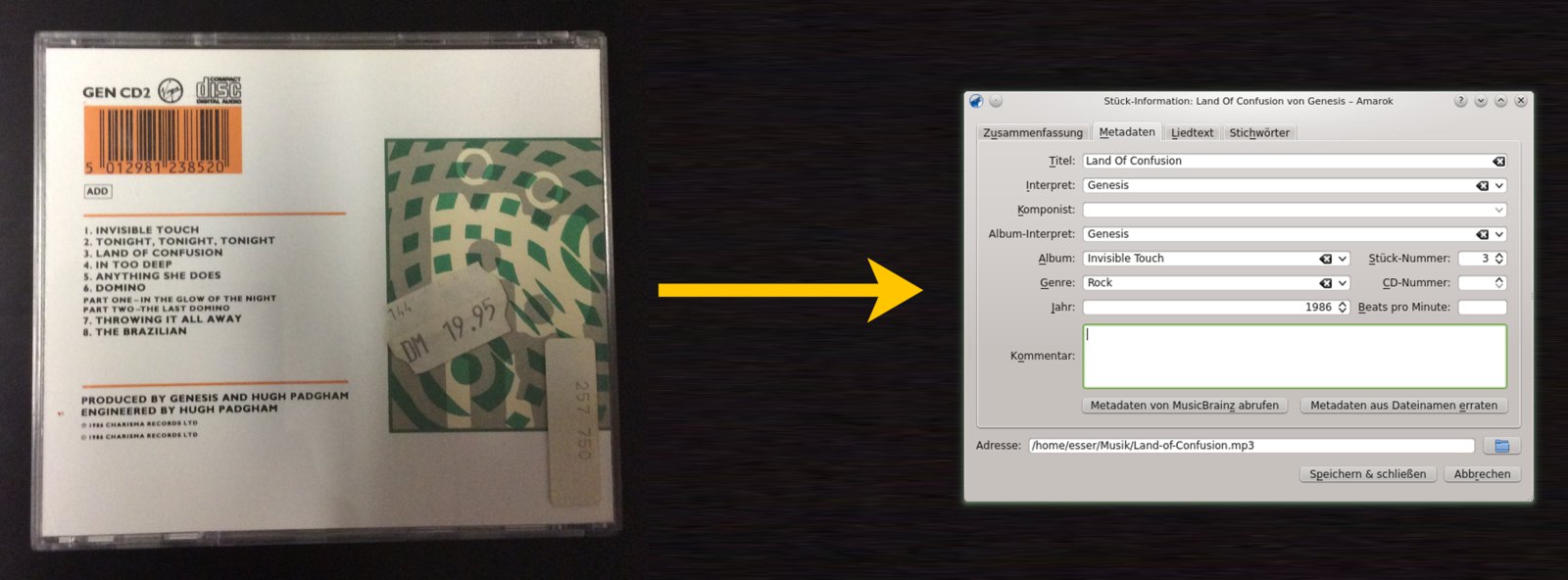
Die meisten Audioplayer präsentieren bei der Wiedergabe Künstler und Albumtitel, den Songnamen und vieles mehr. Diese Metadaten sind in den Dateien enthalten. Wie Sie die Informationen mit Shell-Kommandos auslesen, ändern und löschen, zeigen wir Ihnen auf den folgenden Seiten.
Audiodateien können Informationen über Interpret, Album, Titel und vieles mehr in den Metadaten speichern, bei MP3-Dateien heißen diese Zusatzangaben ID3-Tags. Einige Programme sind in der Lage, diese Markierungen auszulesen und darzustellen; viele Player zeigen darüber hinaus die Metadaten im Lauftext beim Abspielen der Musik an (Abbildung 1).
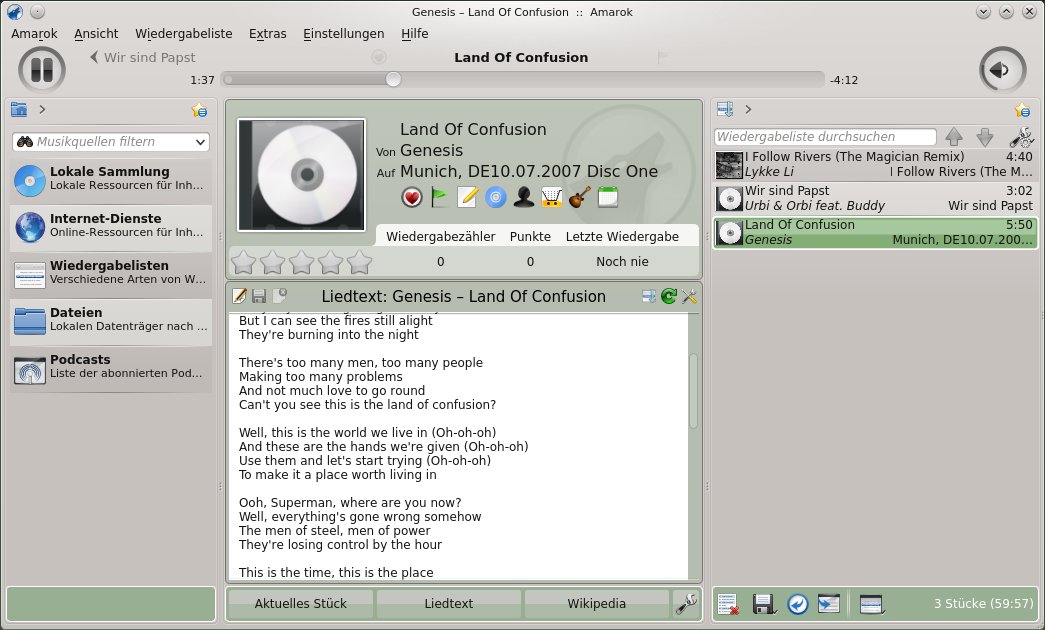
Abbildung 1: Viele Audioplayer zeigen die Metadaten bei der Wiedergabe an, hier KDEs Amarok.
Metadaten kommen in vielen Audioformaten, darunter MP3 und Ogg Vorbis, vor. Welche Informationen über ein Musikstück dabei gespeichert werden und wie lang die Einträge sein dürfen, hängt vom konkreten Metadatenformat ab: Wir bringen Licht in den Metadatendschungel und zeigen, wie Sie mit Shell-Tools die Tags in MP3- und Ogg-Vorbis-Dateien bearbeiten.
ID3: Version 1 oder 2?
Der ID3-Tag-Standard [1] beschreibt zwei Formatvarianten, ID3v1 und ID3v2.x, die sich technisch unterscheiden. Die älteren ID3v1-Tags beschränken sich für die Metadaten auf einen 128 Byte großen Block, der sich am Ende der Datei befindet und einen festen Aufbau hat. Hier gibt es Felder für die folgenden Informationen:
- TAG: Kennzeichnung des ID3v1-Blocks (drei Zeichen)
- Songtitel (30 Zeichen)
- Name des Künstlers (30 Zeichen)
- Name des Albums (30 Zeichen)
- Erscheinungsjahr (vier Zeichen)
- Beliebiger Kommentar (30 Zeichen)
- Genre: Zahl zwischen 0 und 255 (Es gibt eine Liste, in der jedem Wert ein Genre zugeordnet wird.)
ID3-Version 1.1 ist eine Erweiterung dieses 128-Byte-Standards – das Kommentarfeld ist dort zwei Zeichen kürzer, hat also nur noch Platz für 28 Zeichen. Der frei gewordene Platz steht für die Bezeichnung der Track-Nummer zur Verfügung.
Da das ID3v1-Format durch die Begrenzung der Datenfeldlänge und -anzahl teilweise unzureichend ist (wie soll man in 30 Zeichen beispielsweise den Songtitel “Cutting Branches For A Temporary Shelter” unterbringen?), wurde als Nachfolger der ID3v2-Standard definiert. Aktuell ist die Versionsnummer 2.4, daher lautet der volle Name ID3v2.4. ID3v2-Tags werden im Gegensatz zu ihrem Vorgänger nicht in den letzten Bytes angesiedelt, sondern der binären Audiodatei vorangestellt. Die Informationen dürfen bis zu 256 MByte Platz belegen und werden in einzelne (jeweils bis zu 16 MByte große) “Frames” aufgeteilt. In diesen stehen Informationen beispielsweise zum Titel, Album, Künstler, Homepage und Liedtexte, aber auch Bilder. Ein weiteres Feature ist, dass in den Beschreibungen der einzelnen Frames auch Unicode als Zeichensatz möglich ist.
Die beiden ID3-Standards schließen einander nicht aus: Eine Anwendung, die auf die Metainformationen zugreift, wählt dann zur Anzeige jeweils die Tags aus, die sie versteht. Die meisten Linux-Player können somit die langen Einträge von ID3v2-Tags für Künstler oder Songtitel richtig darstellen.
Wo steckt die Information?
Wenn man eine MP3-Datei in einem Texteditor oder ASCII-Dateibetrachter öffnet, kann man trotz des eigentlich binären Datenformats die ID3-Tags finden. Einträge, die dem Standard der Version 1 folgen, sind am Ende der Datei in den letzten 128 Byte angesiedelt. Sie finden die Tags am schnellsten, indem Sie mit strings nach lesbarem Text in der Datei suchen:
$ strings Land-of-Confusion.mp3 | tail -4
~*TAGLand Of Confusion
Genesis
Munich, DE10.07.2007 Disc One
2007
Deutlich erkennt man den Start der Metadaten am Schlüsselwort TAG. Danach folgen der Titel (“Land Of Confusion”), der Künstler (“Genesis”), der Name des Albums (“Munich, DE10.07.2007”) und die Jahreszahl (“2007”).
ID3v2-Tags liegen am Dateianfang. Sie beginnen mit dem Schlüsselwort ID3. Schauen Sie eine solche Datei mit hexdump an, sehen Sie auch hier die Einträge der einzelnen Tags im Klartext (Abbildung 2).
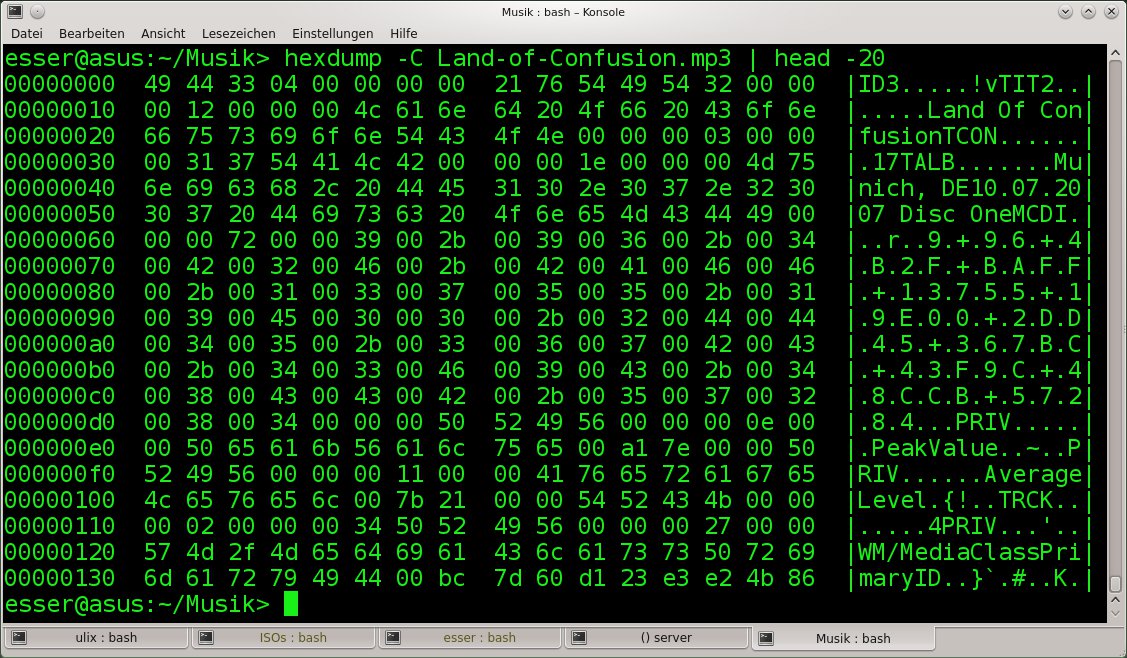
Abbildung 2: Die ID3v2-Tags stehen am Anfang einer MP3-Datei.
Taggen
Wie aber kommen die ID3-Tags in die Audiodateien? Es gibt verschiedene Wege, die Musik mit Meta-Informationen zu versehen. Eine Möglichkeit ist, schon beim Rippen von Audio-CDs entsprechende Tags hinzuzufügen.
Haben Sie bereits WAV-Dateien erstellt und wollen diese schnell in MP3-Dateien umwandeln, geht das am schnellsten mit lame auf der Kommandozeile. (OpenSuse und Kubuntu enthalten kein lame-Paket, denn der MP3-Encoder verletzt eventuell das MP3-Patent. Die Software ist in für beide Distributionen über alternative Repositories verfügbar.)
Um eine WAV-Datei in das MP3-Format zu konvertieren, geben Sie z. B.
lame 01_Mozart_Requiem.wav 01_Mozart_Requiem.mp3
ein. Das Tool verrät in der Ausgabe Details über den Fortschritt und die Kodierung, ID3-Tags setzt das Programm allerdings nicht automatisch – die müssen Sie explizit angeben, z. B. via –tt Titel, –ta Artist, –tl Album, –ty Jahr, –tc Kommentar (beliebiger Kommentar), –tn Track-Nummer (Track-Nummer) oder –tg Genre. Eine Liste der möglichen Nummern für das Feld Genre erhalten Sie über lame –genre-list.
Wollen Sie in einzelnen Tags Leerzeichen verwenden, setzen Sie Anführungszeichen am Anfang und Ende, z. B. --ta "Wolfgang Amadeus Mozart". Beachten Sie auch die Längenbeschränkungen des ID3v1-Formats (siehe oben).
lame ist clever: Halten Sie sich bei allen Angaben an den ID3v1-Standard und beachten die Länge der Felder, fügt das Programm ausschließlich ID3v1-Tags hinzu. Überschreiten Sie jedoch in nur einem Feld die Maximallänge, erstellt lame zusätzlich ID3v2-Tags – die ID3v1-Tags am Dateiende erscheinen dann “zurechtgestutzt”, werden aber auf jeden Fall hinzugefügt, damit auch Player, die nur den älteren Standard kennen, die Metainformationen anzeigen. Wollen Sie eine ID3-Version gezielt ausschließen, verwenden Sie eine der beiden Optionen –id3v1-only und –id3v2-only.
Auch oggenc, das Dateien ins Ogg-Vorbis-Format [2] umwandelt, können Sie Metadaten in Parameterform mitgeben, z. B. -t Titel, -a Artist-l Album.
“id3v2” und “vorbiscomment”
Auch bereits erstellte Dateien können Sie nachträglich mit Tags versehen bzw. diese bearbeiten. Informationen in beiden ID3-Formaten fügen Sie MP3-Dateien mit id3v2 hinzu. Unter OpenSuse und Kubuntu installieren Sie das gleichnamige Paket zunächst über die Paketverwaltung nach; auf der Konsole geht das unter OpenSuse mit sudo zypper in id3v2, bei Kubuntu mit sudo apt-get install id3v2.
Öffnen Sie ein Terminalfenster und prüfen Sie zunächst, ob die zu bearbeitende MP3-Datei schon Tags enthält: Dazu setzen Sie den Parameter -l ein. Mit lame erstellte MP3-Dateien haben ID3v1- und ID3v2-Tags. Gibt es keine Tags in der Datei, meldet id3v2: “01_Mozart_Requiem.mp3: No ID3 tag”. Um einer ID3-Tag-freien MP3-Datei Informationen hinzuzufügen, nutzen Sie die Parameter -a Artist, -A Album, -t Titel, -c Kommentar, -g Genre, -y Jahr oder -T Track (Track-Nummer). Auch hier gilt wieder: Felder mit Leerzeichen schließen Sie in Anführungszeichen ein. id3v2 setzt automatisch Tags im Format beider Versionen.
Ogg-Vorbis-Dateien verwenden keine ID3-Tags, speichern aber ebenfalls Metadaten in der Datei [3]. Sie können diese mit dem Tool vorbiscomment anzeigen und verändern, das unter OpenSuse und Kubuntu automatisch installiert wird. Es arbeitet ähnlich wie id3v2; so zeigt z. B. die Option -l alle gespeicherten Tags einer .ogg-Datei an. Das Setzen von Tags ist etwas umständlicher als bei MP3-Dateien, weil das Ogg-Format keine festen Metadatenfelder kennt. Der beste Weg führt über eine Textdatei: Mit
vorbiscomment -l datei.ogg > datei.txt
erzeugen Sie zunächst eine Liste aller in der Datei abgelegten Metadatenfelder, bearbeiten diese dann in einem Editor und schreiben Sie anschließend mit
vorbiscomment -w -c datei.txt datei.ogg
zurück in die Audiodatei. In die Textdatei gehören dann Einträge der Form
title=Land of Confusion
artist=Genesis
– eine komplette Liste der erlaubten Felder finden Sie in der Onlinedokumentation [3].
Fazit
Metadaten direkt beim Rippen und Kodieren zu erzeugen, spart viel Arbeit. Für die nachträgliche Bearbeitung stehen mit id3v2 und vorbiscomment Werkzeuge zur Verfügung, die alle Taggingvarianten der MP3- und Ogg-Vorbis-Formate beherrschen.
Infos
[1] ID3-Homepage: http://www.id3.org/
[2] Ogg Vorbis: http://www.vorbis.com/
[3] Tags in Ogg-Vorbis-Dateien: http://www.xiph.org/vorbis/doc/v-comment.html

