


Über das Tor-Netzwerk können Sie Ihre IP-Adresse verschleiern und so anonym im Internet surfen – die Nutzung ist kostenlos, allerdings ist die Einrichtung für Einsteiger schwierig. Das Tor-Browser-Bundle erleichtert die Aufgabe.
Was in den letzten Monaten über Art und Umfang der Überwachung durch die NSA ans Licht kam, wird auch unbedarften Anwendern die Augen geöffnet haben. Vielleicht bewegt diese Entwicklung ja den Einen oder Anderen dazu, zu Open Source Software bzw. Linux zu wechseln? Bei aller gerechtfertigten Empörung über Inhalte und Details der Enthüllungen warnt die IT- und Linux-Szene schon seit Jahren vor möglichen Sicherheitsproblemen im Zusammenhang mit proprietärer Software und sorglosem Nutzerverhalten. Die jüngsten Enthüllungen zeigen: Was technisch machbar ist, wird auch umgesetzt. Wägen Sie daher ab, ob Sie fortan weiter unverschlüsselte E-Mails versenden, Ihre Daten einem US-amerikanischen Cloud-Anbieter anvertrauen oder personalisiert surfen.
Anonymität im Netz
Surfen ohne Anonymisierung stellt zwar keine direkte Bedrohung dar. Doch sobald Sie sich vor Augen halten, was dank Big Data und Profilbildung möglich ist, fallen die Nachteile der Anonymisierung kaum noch ins Gewicht (wie die geringere Geschwindigkeit und der Verzicht auf Komfortfunktionen wie etwa die Browserchronik). Wenn Sie sich vor weitreichenden Ausspähungen Ihres Surfverhaltens schützen wollen, ist anonymes Surfen nicht nur Ihre einzige Option, es ist auch ihr gutes Recht.
Es ist nicht überraschend, dass die Geheimdienste das Tor-Netzwerk beobachten. Es gibt immer wieder Infiltrierungsversuche, wie die Ende Juli bekannt gewordene JavaScript-Sicherheitslücke in der ESR-Version 17.06 von Firefox, die unter Windows die Identifizierung von Tor-Nutzern ermöglicht haben soll. Diese Lücke trat übrigens in der Linux-Version nicht auf und gilt für Firefox ESR 17.07 und 22 seit Ende Juni 2013 als gefixt. Für uns ist die Extended Support Release (ESR) von Firefox deswegen von Bedeutung, weil sie z. B. im nachfolgend vorgestellten Tor-Browser-Bundle des Tor-Projekts zum Einsatz kommt. Das Mozilla-Projekt versorgt die ESR-Version länger als die regulären Versionen mit Patches.
Eigene Identität verschleiern
Im Internet anonym zu bleiben ist schwieriger als Sie vielleicht denken. Denn während Sie bei einem anonymen Brief einfach Ihre Absenderadresse weglassen, müssen Datenpakete im Internet immer eine IP-Adresse als Absender haben – sonst haben die protokollbedingt generierten Antwortpakete keinen Empfänger, und der Datenaustausch schlägt fehl. Wenn Sie Ihre IP-Adresse also nicht weglassen können, müssen Sie diese verschleiern. Dazu gibt es prinzipiell mehrere Möglichkeiten: Alle laufen im Kern darauf hinaus, den Datenverkehr über einen Proxy-Server (Stellvertreter) zu leiten, der seine eigene IP-Adresse als Absender einsetzt, die Antwortpakete entgegennimmt und diese dann dem ursprünglichen Absender zustellt. Proxys gibt es wie Sand am Meer. Im Internet finden sich zahllose Listen mit frei zugänglichen Proxy-Servern, die Sie theoretisch nur im entsprechenden Konfigurationsdialog Ihres Browsers eintragen müssen (Abbildung 1).
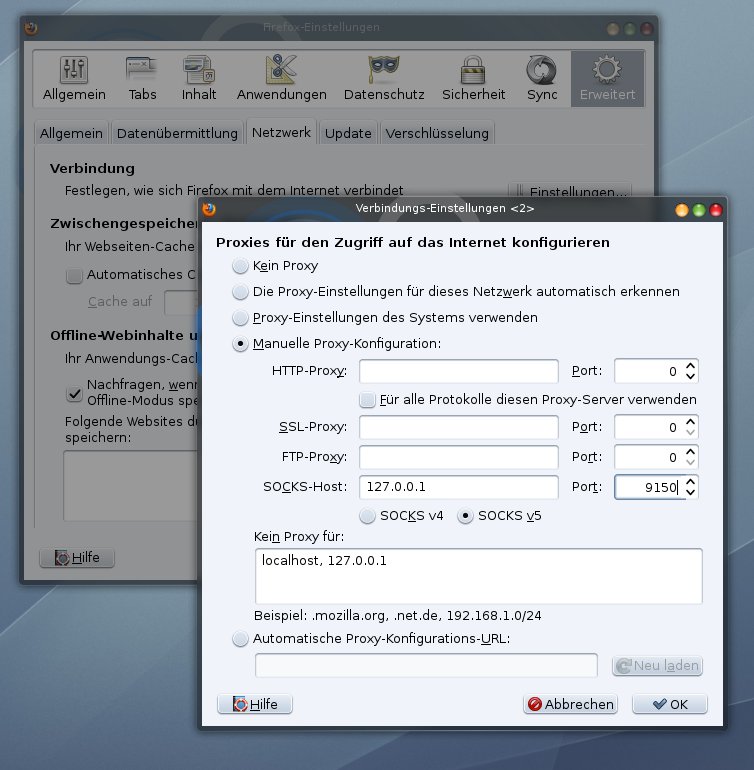
Abbildung 1: Soll Firefox die Internetverbindung über einen Proxy herstellen, rufen Sie den Menüpunkt “Bearbeiten / Einstellungen” auf, klicken im Bereich “Erweitert” im Reiter “Netzwerk” unter “Verbindung” auf “Einstellungen” und tragen die Adresse eines HTTP-Proxys ein.
Übrigens ist das Umleiten des Datenverkehrs über einen Proxy immer mit einem Geschwindigkeitsverlust verbunden, der je nach Standort des Proxys und der eingesetzten Software erheblich sein kann. Außerdem muss die einzusetzende Anwendung über eine Konfigurationsmöglichkeit verfügen, den Datenverkehr ins Internet über einen Proxy zu leiten. Dies ist zwar bei Browsern immer der Fall, oft aber eben nur für das HTTP-Protokoll. Andere Anwendungen kommunizieren dann immer noch mit der unverschleierten IP-Adresse: In einer Browsersitzung eingebettete Java-Applets und Flash-Objekte sind eigenständige Programme, die mitunter nicht vom Proxy-Betrieb profitieren. Außerdem müssen Sie dem Proxy-Betreiber vertrauen, denn dieser speichert sämtliche Informationen zum Austauschen der IP-Adressen und hebt sie im Rahmen der im jeweiligen Land geltenden Gesetzgebung zur Vorratsdatenspeicherung auch länger auf. So besteht immer die Gefahr, dass ein Geheimdienst die Herausgabe solcher Daten gerichtlich erzwingt oder Hacker die Anonymität über einen Einbruch aushebeln.
Die meisten Proxy-Server eigen sich nicht für die Anonymisierung, weil sie die IP-Adresse des anfragenden Rechners mit übertragen – Anonymisierung ist nun mal nicht der hauptsächliche Einsatzzweck eines Proxys. Es gibt aber durchaus auf das Anonymisieren spezialisierte Proxys. Deren Nutzung kostet in der Regel Geld und wird meist im Paket mit einer passenden Konfigurationssoftware verkauft. Darüber hinaus finden sich im Netz haufenweise werbefinanzierte Web-Proxys.
Proxy-Kaskaden
Mehr Sicherheit und Anonymität versprechen so genannte Proxy-Kaskaden, welche die Daten über mehrere Zwischenstationen leiten, wobei nur der letzte Knoten (der “Exit-Node”) seine IP-Adresse offen kommuniziert. Dank geschickter Mehrfachverschlüsselung weiß der Exit-Node aber nicht, wer die Daten ursprünglich abgeschickt hat. Ein Entschleiern der IP-Adresse ist somit viel schwieriger bzw. erfordert einen immensen Überwachungsaufwand, weil kein einzelner Knoten alles über Herkunft und Ziel der weiterzuleitenden Daten weiß. Derzeit gibt es nur zwei wirklich benutzbare Implementierungen der Proxy-Kaskade: JAP und Tor. Auch diese verhalten sich gegenüber der Anwendung als Proxy, beherrschen aber das SOCKS-Protokoll, so dass Sie nicht nur HTTP-, sondern beliebige TCP-Verbindungen durch die Kaskade leiten können. Allerdings muss dann das jeweilige Programm die Möglichkeit bieten, einen SOCKS-Server einzutragen. Ist das nicht der Fall, brauchen Sie zusätzliche Software, die sämtliche Verbindungen via SOCKS umlenken kann, damit nicht Java-Applets und Flash-Objekte an der Kaskade vorbei kommunizieren.
Der durch das Funktionsprinzip der Proxy-Kaskade bedingte Geschwindigkeitsverlust geht größtenteils auf das Konto der mehrfachen Übertragung mit Ver- und Entschlüsselung, weil an jedem Knoten mehrere kryptografische Schlüssel ausgehandelt werden müssen. Die beim anschließenden Umleiten der Daten anfallende Verzögerung ist im Vergleich kaum spürbar, so dass Sie Tor nutzen können, ohne die Verbindungen stark auszubremsen.
Das Tor-Netzwerk
Tor ist die derzeit bekannteste Proxy-Kaskade für IP-Verschleierung und kann dank der Kombination mit einem SOCKS-Proxy nicht nur das Surfen im Internet, sondern z. B. auch Instant Messaging, IRC, SSH sowie eine Reihe weiterer, auf TCP basierender Anwendungen anonymisieren. “Tor” ist ein Akronym für “The Onion Routing”, daher kommt auch die Verwendung einer stilisierten Zwiebel als Logo. Tor zeichnet sich unter anderem dadurch aus, dass es ein freies Projekt ist, das sich seit 2005 ausschließlich durch Spenden finanziert.
Gestartet wurde das Projekt bereits 2002 an der Universität Cambridge. Das Prinzip des “Onion Routing”, an dem sich Tor orientiert, ist für Informatiker eine klassische Anonymisierungstechnik. Hier werden Internetinhalte von mehreren Knoten über ständig wechselnde Routen geleitet, die ihrerseits als verschlüsselnde Proxys arbeiten. Bei Tor wird jedes Internetdatenpaket von einem Einstiegsknoten (Entry Guard) über drei Knoten des zum Testzeitpunkt aus 4272 Nodes bzw. Relais bestehenden Tor-Netzwerks zu einem Exit-Node geleitet. Erst der Exit-Node entschlüsselt das Paket und leitet es an seinen Bestimmungsort weiter. So sieht der Internetserver, mit dem Sie gerade kommunizieren, nur die Identität (IP-Adresse) des letzten Tor-Servers und nicht Ihre.
Tor bietet auch die Möglichkeit, selbst einen Node als anonymen Server des Tor-Netzes zu betreiben. Hierbei muss der Nutzer seinen Tor-Client als Relais konfigurieren und damit auch anderen Nutzern den Zugriff auf das Tor-Netzwerk ermöglichen. Das ist allerdings mit Risiken verbunden und nicht Thema dieses Beitrags.
Tor verwenden
Es gibt verschiedene Möglichkeiten, das Tor-Netzwerk [1] zu verwenden. Sie können zum Beispiel selbst einen SOCKS-Server installieren und Ihren Browser manuell für die Nutzung des Tor-Netzwerks konfigurieren. Oder Sie verwenden eine grafische Software wie Vidalia [2], die neben der Konfiguration auch die Steuerung erlaubt. Wir konzentrieren uns hier auf die Installation und den Einsatz des vom Tor-Projekt zur Verfügung gestellten Tor-Browser-Bundles [3], das Vidalia und Firefox 17.0.7 ESR beinhaltet. Das Installieren des Browser-Bundles hat keinen Einfluss auf eine bereits installierte Firefox-Version 22: Beide lassen sich problemlos parallel verwenden. Die im Tor-Browser-Bundle enthaltene Firefox-Version ist bereits vollständig für die Verwendung des Tor-Netzwerks konfiguriert. Das betrifft nicht nur den Verbindungsaufbau über einen SOCKS-Proxy, sondern auch viele andere Voreinstellungen und vorinstallierte Erweiterungen wie “Tor-Button” [4], “NoScript” oder “HTTPS Everywhere” (Abbildung 2).

Abbildung 2: Das Tor-Browser-Bundle enthält auch Firefox-Erweiterungen wie den Tor-Button.
NoScript ist im Tor-Browser-Bundle allerdings recht freizügig eingestellt und erlaubt z. B. das Ausführen von JavaScript. Die Erweiterung “HTTPS Everywhere” erzwingt auf vielen Webseiten die SSL-Verschlüsselung. Neben dem Tor-Browser-Bundle können Sie auch eine für die Zusammenarbeit mit Tor vorkonfigurierte Live-Distribution in Betracht ziehen, z. B. Tails [5], Privatix [6] oder Liberté Linux [7]. Weitere mit Tor vorkonfigurierte Live-Distributionen finden Sie in einer Liste im Netz [8]. Komfortabler ist allerdings der Einsatz einer Tor-basierten Live-Distribution in einer virtuellen Maschine. Darüber hinaus empfiehlt das Tor-Projekt selbst den Einsatz von Polipo [9], einem schnellen, schlanken Proxy. Mit Orbot [10] gibt es darüber hinaus auch einen Tor-Proxy für Android.
Das Tor-Browser-Bundle in der Praxis
Sie können das Tor-Browser-Bundle in der aktuellen Version 2.3.25-12 direkt von der Tor-Browser-Projektseite herunterladen. Besser ist es allerdings, wenn Sie direkt zum Downloadbereich des Tor-Projektes [11] navigieren, weil hier auch die 64-Bit-Version für Linux zur Verfügung steht. Die Software kommt als tar.gz-Paket auf Ihren Rechner und muss nicht installiert werden. Entpacken Sie das Paket einfach mit dem Archivmanager (z. B. Ark) in einem beliebigen Verzeichnis. Darin finden Sie das Shell-Skript start-tor-browser, das Sie unter KDE durch Anklicken starten können (Abbildung 3).
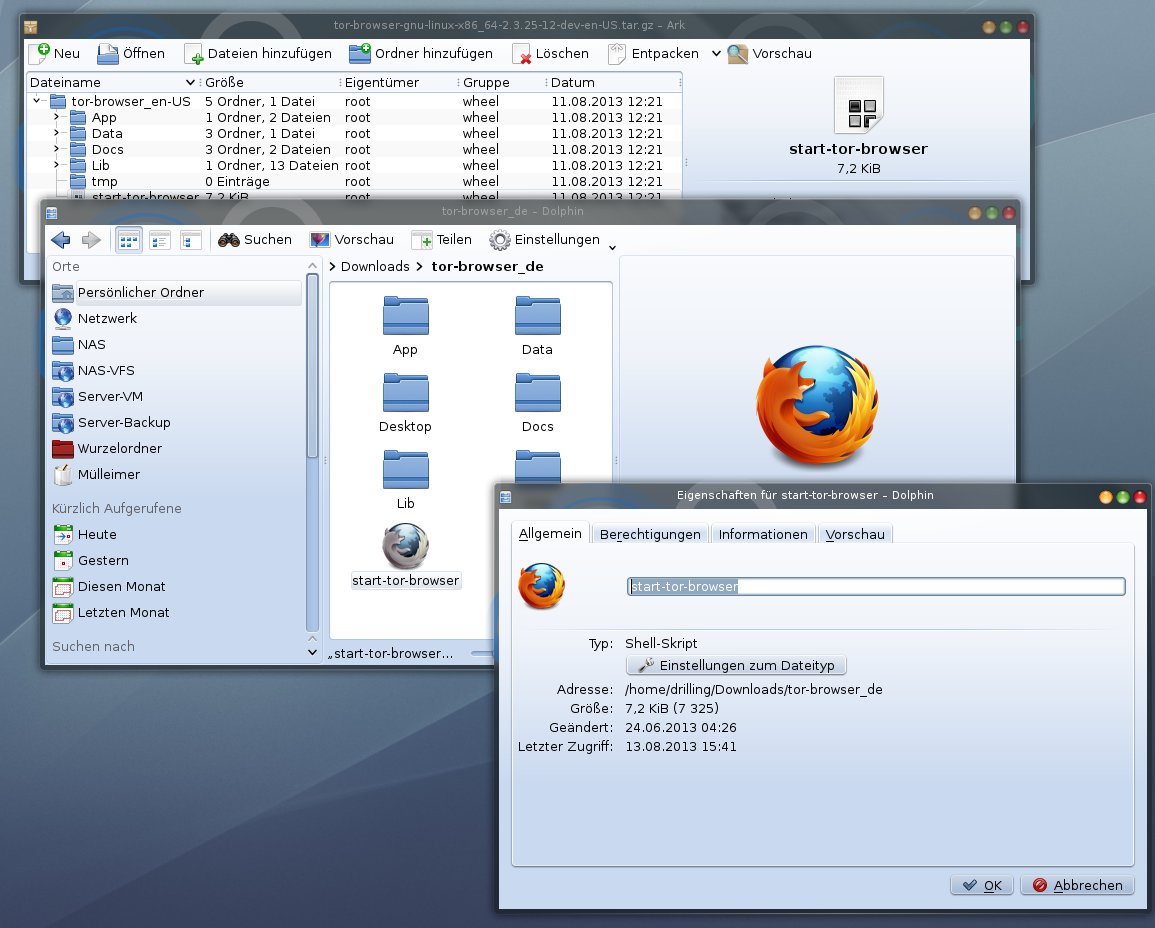
Abbildung 3: Unter KDE können Sie den Tor-Browser mit einem Klick auf die Verknüpfung “start-tor-browser” starten.
Wir empfehlen, die Verknüpfung start-tor-browser unter KDE auf dem Desktop zu verankern. Dazu benötigen Sie das Plasmoid Ordneransicht, das Sie in seinen Konfigurationseinstellungen bei Ort auf Arbeitsflächen-Ordner anzeigen umstellen können. Anschließend können Sie die Verknüpfung in Dolphin mit der Maus via Drag & Drop in das Arbeitsflächenminiprogramm ziehen. Das zugehörige Firefox-Icon bringt das Tor-Browser-Bundle gleich mit. So können Sie Ihre anonymisierte Firefox-Version 17.07 jederzeit per Klick bequem vom Desktop aus starten.
Sollten Sie das Plasmoid Ordneransicht noch nicht installiert haben, können Sie die Verknüpfung zum Tor-Browser-Bundle bei neueren KDE-Versionen auch direkt auf den Desktop ziehen. KDE installiert dann das Minipogramm Ordneransicht im Modus Arbeitsflächen-Ordner anzeigen automatisch und packt die Verknüpfung zum Browser-Bundle hinein (Abbildung 4). Ein Klick darauf startet zunächst die grafische Benutzeroberfläche Vidalia Kontroll-Panel und signalisiert unter anderem, dass gerade eine Verbindung zum Tor-Netzwerk aufgebaut wird. Das kann einige Sekunden dauern (Abbildung 5).
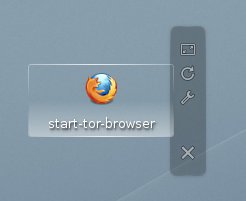
Abbildung 4: Unter KDE können Sie ohne zusätzlichen Konfigurationsaufwand den symbolischen Link zum Starten des Tor-Browsers auf den Desktop ziehen.
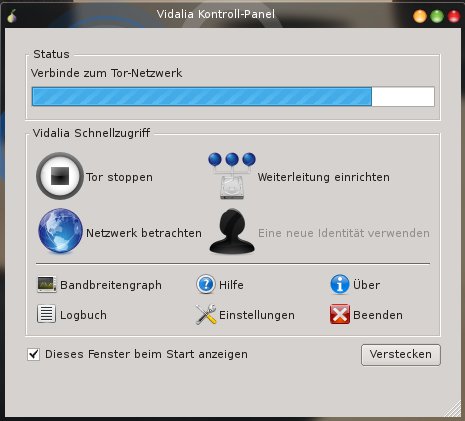
Abbildung 5: Vidalia baut eine Verbindung zum Tor-Netzwerk auf.
Anschließend startet die mitgelieferte Firefox-Version 17.07 mit der Startseite https://check.torproject.org/, und Vidalia zieht sich mit einem Klick auf Verstecken als Applet unauffällig hinter das Zwiebel-Symbol im KDE-Panel zurück. (Gnome-Anwender müssen das Shell-Skript start-tor-browser in der Konsole manuell aus dem betreffenden Verzeichnis aufrufen, z. B. mit dem Kommando ~/Downloads/tor-browser_de/start-tor-browser.) Wenn das Anonymisieren über das Tor-Netzwerk funktioniert, sollte die vorkonfigurierte Browser-Startseite den Hinweis “Congratulations. Your browser is configured to use Tor.” anzeigen. Eventuell erscheint zusätzlich der Hinweis “There is a security update available for the Tor-Browser-Bundle.”, was Sie veranlassen sollte, eine neue Version herunterzuladen. Wichtig ist auch der Hinweis “Ihre IP-Adresse scheint folgende zu sein: xx.xx.xx.xx”. Vergleichen Sie diese IP-Adresse mit der, die z. B. die Webseite http://www.meineip.de/ in einem nicht anonymisierten Browser anzeigt.
Tor-Bundle steuern und konfigurieren
Ein Blick in die Konfigurationseinstellungen der mitgelieferten Firefox-Version zeigt z. B. in den oben erläuterten Verbindungseinstellungen, dass die Verbindung ins Internet über den mitgelieferten lokalen (127.0.0.1) SOCKS-Proxy auf Port 9150 erfolgt. Ferner sollte die Firefox-Erweiterung “Tor-Button” installiert sein, was Sie mit einem Klick in Einstellungen auf den Button Add-ons verwalten verifizieren können. Ein Klick auf die Schaltfläche Einstellungen des Add-ons sollte ebenfalls zeigen, dass die Verbindung über einen lokalen SOCKS-Proxy erfolgt (Abbildung 6).

Abbildung 6: Im Tor-Betrieb erfolgt der Verbindungsaufbau ins Internet über einen lokalen SOCKS-Proxy.
Die Erweiterung sorgt unter anderen dafür, dass in der Symbolleiste von Firefox das Zwiebel-Symbol auftaucht, mit dem Sie den Anonymisierungsmodus ein- und ausschalten können. Ein Klick auf den Pfeil rechts daneben öffnet ein kleines Menü, mit dem Sie unter anderem eine neue Identität annehmen oder das eben erwähnte Einstellungen-Menü von “Tor-Button” aufrufen können (Abbildung 7).
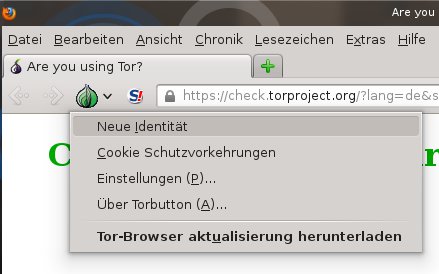
Abbildung 7: Das “Tor-Button”-Menü ermöglicht einen Großteil der Steuerung des Tor-Browsers.
Mit dem Annehmen einer neuen Identität lädt Firefox sofort eine neue Browser-Startseite und zeigt eine andere IP-Adresse als die zuletzt verwendete. Das kann von Zeit zu Zeit sinnvoll sein, besonders, wenn Sie regelmäßig mit Tor aufgesuchte Verbindungen verschleiern möchten. In den Einstellungen der “Tor-Button”-Erweiterung ist außerdem noch der zweite Reiter Sicherheitseinstellungen wichtig, in dem per Voreinstellung sämtliche Optionen aktiviert sein sollten (Abbildung 8).
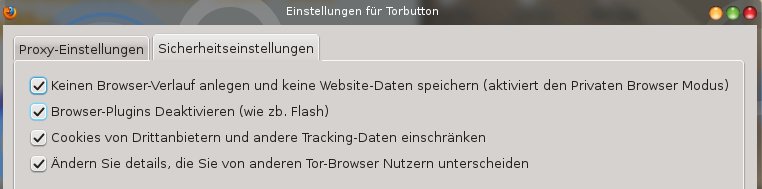
Abbildung 8: Die “Tor-Button”-Erweiterung passt auch eine Reihe von Sicherheitseinstellungen an.
Der Tor-Browser speichert keinen Browserverlauf, schränkt das Speichern von Cookies ein und deaktiviert etwaige Browser-Plug-ins wie z. B. Flash. (Hier müssen Sie eingreifen, falls Sie Flash doch benötigen). Cookies zu deaktivieren, ist wichtig, um anonym surfen zu können, denn mit Cookies bleiben Sie auch bei einer anonymisierten IP-Adresse identifizierbar. Allerdings ist es nicht immer möglich, komplett auf Cookies zu verzichten – z. B. bei Webseiten, auf denen Sie sich mit einem Nutzer-Account anmelden.
Aktivieren Sie Cookies, speichert Firefox diese. Darum sollten Sie nach jedem Abmelden von einer solchen Seite (Online-Shops, Online-Banking etc.) den Menüpunkt Extras / Private Daten löschen aufrufen.
Vidalia Kontroll-Panel
Alternativ zu “Tor-Button” und zu den Firefox-eigenen Einstellungen können Sie auch das vom Tor-Browser-Bundle installierte Vidalia Kontroll-Panel für die Tor-Steuerung verwenden, das noch weiter reichende Möglichkeiten bietet. Sollte das Kontroll-Panel nicht mehr geöffnet sein, klicken Sie mit der rechten Maustaste auf das Zwiebelsymbol im KDE-Panel, um das Kontextmenüs von Vidalia aufzurufen (Abbildung 9). Hier haben Sie die Möglichkeit, das Einstellungen-Menü von Vidalia aufzurufen, eine neue Identität anzunehmen, eine Netzwerk-Landkarte des Tor-Netzes sowie einen Bandbreitengraph anzeigen zu lassen. Außerdem können Sie von hier aus das Vidalia Kontroll-Panel wieder auf den Desktop holen. Der Netzwerk-Betrachter zeigt die Server im Tor-Netzwerk und den Weg des Datenverkehrs, sowie für jedes einzelne Relais den aktuellen Aktivitätsstatus an (Abbildung 10).
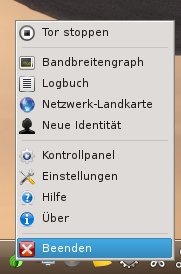
Abbildung 9: Das Kontextmenü des Vidalia-Applets bietet auch den Zugang zum Kontroll-Panel.
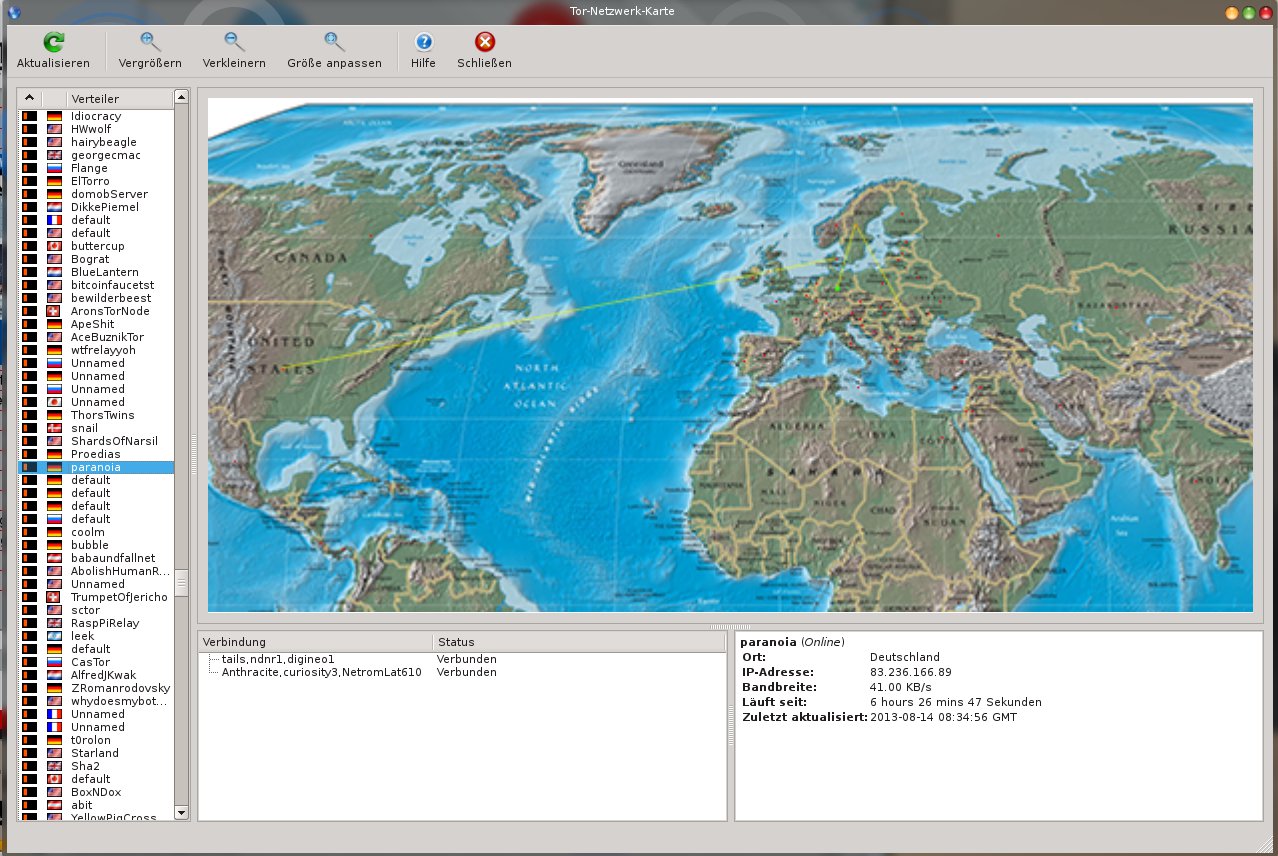
Abbildung 10: Eine visuelle Landkarte informiert über die Größe und weltweite Ausdehnung des Tor-Netzwerks, liefert aber auch Statusinformationen zu jedem einzelnen Knoten.
Im Vidalia Kontroll-Panel selbst stehen die gleichen Funktionen zur Verfügung wie im Kontextmenü, einschließlich aller Einstellungsmöglichkeiten des “Tor-Button”-Menüs. Dazu gehören das Starten und Stoppen der Anonymisierung, der Wechsel der Identität, der Aufruf des Vidalia-Einstellungen-Menüs oder das Anzeigen der Netzwerk-Landkarte. Darüber hinaus bietet das Kontroll-Panel aber noch weitere wichtige Funktionen wie etwa Weiterleitung einrichten: Ein Klick darauf öffnet ebenfalls den Einstellungen-Dialog von Vidalia, allerdings direkt auf der Seite Beteiligung. Hier sollten Sie sicherstellen, dass Sie nicht als Relais im Tor-Netzwerk oder gar als Ausgangs-Relais arbeiten, sondern ausschließlich als Tor-Client (Abbildung 11).
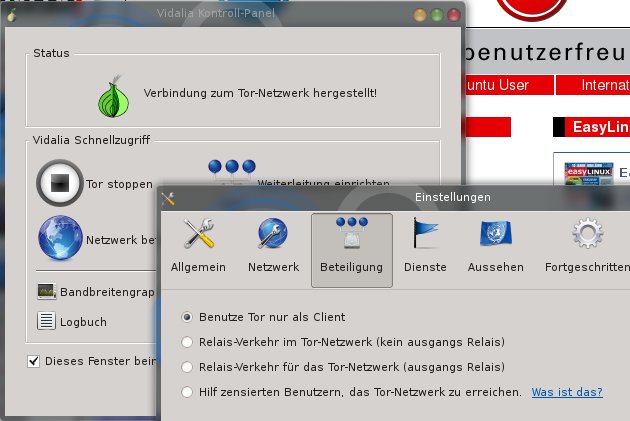
Abbildung 11: Unter “Beteiligung” entscheiden Sie, ob Sie das Tor-Netzwerk nur als Client nutzen oder selbst ein Relais oder einen Exit-Node betreiben wollen.
Nützlich ist auch die Seite Netzwerk in den Vidalia-Einstellungen. Aktivieren Sie die hier angebotenen Optionen, wenn Ihre Firewall oder Ihr Provider Verbindungen zum Tor-Netzwerk blockiert oder Sie die Verbindung ins Internet generell über einen Proxy herstellen (Abbildung 12). Im ersteren Fall können Sie die erlaubten Ports eintragen. Blockiert der Provider die Verbindung zum Tor-Netzwerk, können Sie mit dem “+”-Symbol die IP-Adresse einer “Tor-Bridge” eintragen; geeignete Server finden Sie in der Netzwerklandkarte. Tor-Bridges übernehmen das Vermitteln zwischen blockierten Nutzern und dem Tor-Netzwerk und schützen damit das Tor-Netzwerk vor Zensur. Da zum Beispiel die Liste der Entry-Nodes allgemein bekannt ist, können Länder wie China oder bestimmte Provider relativ leicht den Zugang zum Tor-Netzwerk sperren. Die Entwickler haben sich daher das Konzept der Tor-Bridges ausgedacht, mit denen sich Zugriffssperren umgehen lassen.
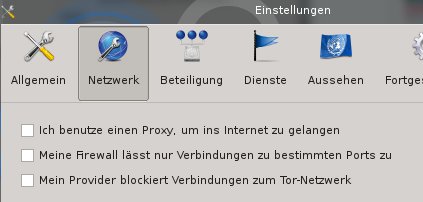
Abbildung 12: Sollte Ihr Provider Tor blockieren, können Sie das umgehen, indem Sie einen “Bridge-Node” eintragen.
Fazit
Offiziell befindet sich Tor immer noch in der Entwicklung. Selbst die Entwickler empfehlen, Tor nicht für starke Anonymität im Internet zu benutzen. Dennoch ist Tor die einzige brauchbare Implementierung einer Proxy-Kaskade zur IP-Verschleierung, zudem komplett kostenlos und das meist genutzte System seiner Art. Für Einsteiger erschließt sich die Handhabung allerdings nur über Erweiterungen wie das Tor-Browser-Bundle, inklusive “Tor-Button”-Erweiterung und Vidalia-Webinterface.
Da sich alle Server in privater Hand befinden und jeder Nutzer bei Interesse selbst ein Relais betreiben kann, ist es sehr unwahrscheinlich, dass das gesamte System von Hackern oder Geheimdiensten infiltriert wird. Sie sollten sich aber darüber im Klaren sein, dass das Tor-Netzwerk unter Beobachtung steht. Schätzungen zufolge nutzen weltweit Hunderttausende Nutzer das System. Es ist ein offenes Geheimnis, dass ein Großteil von ihnen Tor für illegale Aktivitäten verwendet. Darüber hinaus hat die mit Tor erzielbare Anonymität ihre Grenzen. Sie sollten also vertrauliche Informationen trotz Tor-Netzwerk niemals ohne SSL-Verschlüsselung versenden, etwa beim Online-Banking oder Shopping.
Viele Nutzer verwechseln Anonymität mit einem Schutz vor Angriffen, den Tor letztendlich nicht bieten kann. Denken Sie daran, dass die Inhalte ab dem “Exit-Node” (der unter Umständen abgehört wird) bis zum Ziel unverschlüsselt übertragen werden. Dann ist zwar nicht mehr nachvollziehbar, wer die Daten abruft, aber die Inhalte der Übertragung lassen sich abfangen. Wenn Angreifer technisch in der Lage sind, eine ausreichend große Anzahl an Tor-Knoten zu überwachen, ist es irgendwann auch wahrscheinlich, dass die gesamte via Tor abgewickelte Kommunikation entschleiert wird. Trotzdem: Mit Tor zu anonymisieren, ist immer noch besser als personalisiert im Internet unterwegs zu sein, und es ist zudem die einzig praktikable und kostenlose Möglichkeit.
Glossar
-
SOCKS-Proxy
-
Ein Proxy erlaubt es Programmen, die Verbindungen ins Internet aufbauen wollen, alle Anfragen über diesen Proxy laufen zu lassen: Die Programme “sprechen” also nur mit dem Proxy und nicht mit den diversen anderen Servern im Internet. Während z. B. ein Web-Proxy dies nur für HTTP- und HTTPS-Verbindungen (Webseiten) ermöglicht, ist es mit einem SOCKS-Proxy möglich, sämtliche Verbindungen (also auch solche, die andere Protokolle verwenden) über den Proxy laufen zu lassen.
Infos
[1] Tor: https://www.torproject.org/
[2] Vidalia-Frontend: https://www.torproject.org/projects/vidalia
[3] Tor-Browser-Bundle: https://www.torproject.org/projects/torbrowser.html.en
[4] Tor-Button: https://www.torproject.org/torbutton/
[5] Tails: https://tails.boum.org/
[6] Privatix: http://www.mandalka.name/privatix/
[7] Liberté Linux: http://dee.su/liberte
[8] Tor-Live-Distributionen: http://www.kimpl.com/anonymous-distros/
[9] Web-Proxy Polipo: http://www.pps.univ-paris-diderot.fr/~jch/software/polipo/
[10] Orbot-Tor-Proxy für Android: https://www.torproject.org/docs/android.html.en
[11] Download Tor-Browser: https://www.torproject.org/download/download-easy.html.en

