


Eine Präsentation lebt nicht nur von ihrer technischen Brillanz, sondern vor allem vom Talent des Vortragenden und von den vermittelten Inhalten. Wir zeigen, wie Sie mit Impress die technische Seite meistern.
Mit Impress entwickeln Sie tolle Präsentationen – doch das nützt Ihnen mitunter herzlich wenig. Noch immer passiert es, dass Sie den Vortragsort erreichen und Ihr Rechner kein Bild auf die Leinwand wirft. Damit Ihr Vortrag nicht an so einer Banalität scheitert, eröffnen wir den Impress-Workshop mit der Regel Nummer 1: Speichern Sie Ihren Vortrag nicht nur im Impress-Format, sondern auch als PDF-Datei auf einem USB-Stick. So halten Sie ihn zur Not auch mit einem beliebigen anderen Rechner. Regel Nummer 2: Vergessen Sie nicht, Ihre Präsentation beim Erstellen regelmäßig zu speichern. Wenn Sie Pech haben, verabschiedet sich Impress mitsamt Ihrem Vortrag ins Nirwana – [Strg]+[S] schafft Abhilfe.
Keine Sorge: Weitere Binsenweisheiten ersparen wir Ihnen, nun folgen die technischen Details. LibreOffice Impress ist eine freie PowerPoint-Alternative. Das geht so weit, dass Impress mit PowerPoint erstellte Präsentationen öffnet, anzeigt und auch speichert. In den optischen Details kann es jedoch Abweichungen geben – insbesondere die Feinheiten des neuen PPTX-Formats von Microsoft beherrscht die Software noch nicht vollständig. Die gezeigten Layouts und Effekte stimmen mitunter nicht mit denen des Originals überein. Wir empfehlen generell, LibreOffice-Dokumente im hauseigenen ODP-Format zu speichern oder – wie oben erwähnt – im PDF-Format (Abbildung 1), wodurch aber die Übergangseffekte wegfallen.

Abbildung 1: Sichern Sie die Präsentation nach der Vollendung im PDF-Format, läuft sie zur Not auch auf anderen Rechnern, falls Ihr Gerät beim Vorführen streikt.
Was kann Impress?
LibreOffice Impress leistet das, was Sie auch von PowerPoint erwarten: Sie erstellen Folien damit, die Sie als Präsentationen auf Messen, Konferenzen und Projektvorstellungen abspielen. Animierte Übergänge lockern die Präsentationen auf, und Sie integrieren Bilder, 2-D- und 3-D-Clipart, Musik, Tabellen, Diagramme und Videos in die “Slides” (wie sie auf Englisch heißen). Die fertige Slideshow darf auf Wunsch auch automatisch ablaufen, mit von Ihnen voreingestellten Anzeigen- und Pausenlängen.
Zahlreiche Templates und Gestaltungsvorlagen (Abbildung 2) helfen Ihnen beim Gestalten der Präsentation – sie strukturieren die angebotenen A4-Seiten. Generell zielt LibreOffice auf eine 4:3-Bildschirmauflösung ab; eine Standardseite misst 28 mal 21 Zentimeter. Wollen Sie den Vortrag auf einem 16:9-Monitor zeigen, ändern Sie die Breite über Format / Seite auf 37,35 Zentimeter. Apropos Monitor: Impress unterstützt Setups mit mehreren Monitoren.
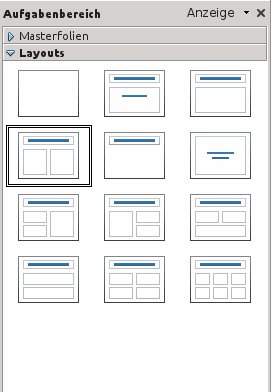
Abbildung 2: Diverse Layoutvorlagen lassen sich einfach auf eine Folie übertragen und helfen, die Seite zu strukturieren.
So sieht’s aus
Wenig überraschend finden Sie das Starticon zu Impress im K-Menü, unter Anwendungen / Büroprogramme. Starten Sie das Programm, landen Sie auf einer dreigeteilten Oberfläche (Abbildung 3), die links die Folien, im Zentrum den Arbeitsbereich und rechts den Aufgabenbereich präsentiert. Letzterer besteht aus mehreren Unterbereichen, die Sie per Aufklappmenü ans Tageslicht bringen. Sie enthalten die Masterfolien (quasi ein Grundgerüst für die Präsentation), die Layouts (mit verschiedenen Layoutvorlagen), einen Bereich für Tabellen, einen weiteren für Benutzerdefinierte Animationen und nicht zuletzt eine Sektion für die Folienübergänge (die den Wechsel zwischen den Folien animieren).
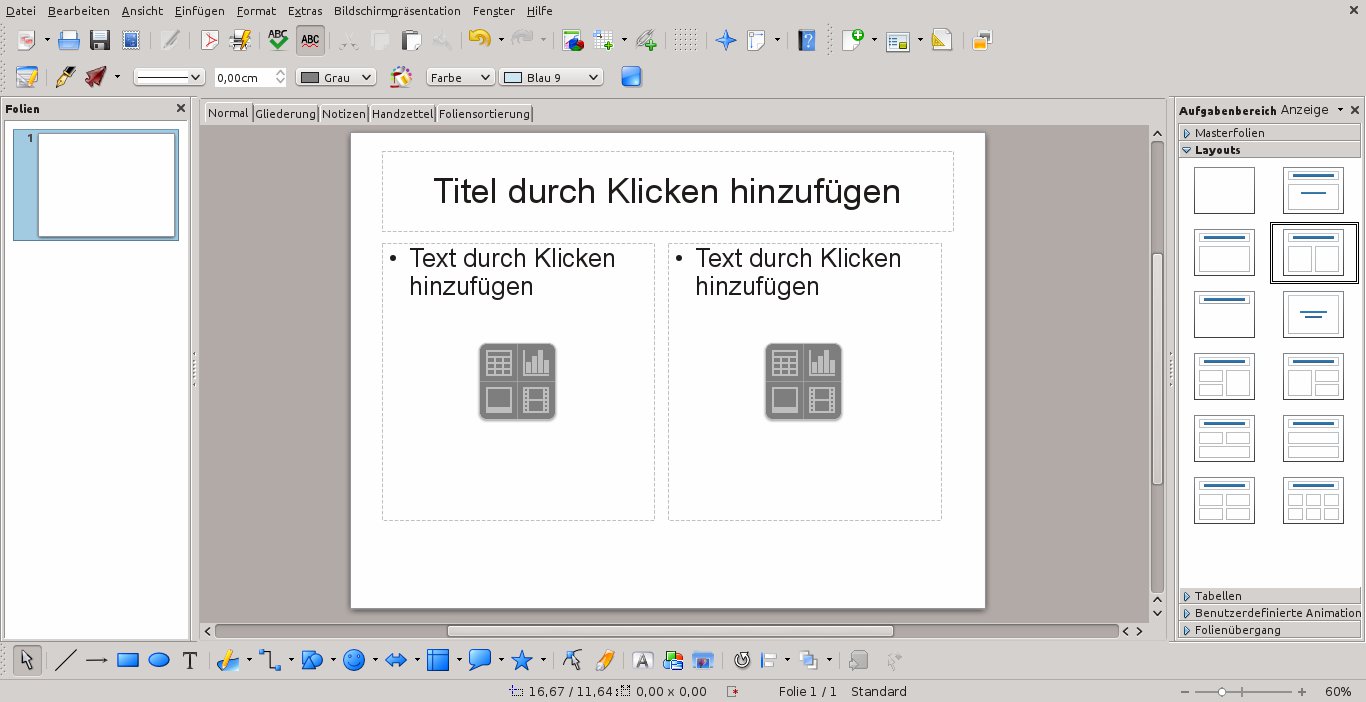
Abbildung 3: Nach dem Start von Impress empfängt Sie eine dreigeteilte Oberfläche. In der Mitte sehen Sie bereits die erste Folie mitsamt einigen Platzhaltern.
Im Kopfbereich des mittleren Arbeitsbereiches erscheinen zudem einige Reiter (auch Ansichten genannt), die Ihnen beim Erstellen der Präsentation ebenfalls unter die Arme greifen. Sie starten in der Normal-Ansicht und strukturieren Ihre Slideshow hier auch. Im Register Gliederung fällt das ganze Layout weg, und Impress zeigt nur die Texte der Folien an – so sie denn im Standardtextfeld stehen – sowie Thema, Titel und die Gliederungsebenen. Sie verschieben hier Einträge, heben Unterpunkte auf eine höhere Ebene und umgekehrt, tauschen Absätze aus und so weiter. Wir fanden die Benutzerführung in diesem Bereich jedoch recht umständlich: Allzu schnell löscht man Folien oder fügt ungewollt neue hinzu. Die Normal-Ansicht eignet sich dafür auch.
Der Reiter Notizen braucht nicht viel Erklärung: Hier ergänzen Sie den Vortrag um Anmerkungen. Interessant ist der Reiter Handzettel, der eine Präsentation auf Papier bringen soll. Sie wählen hier eins von mehreren vorgefertigte Layouts aus, die unterschiedlich viele Folien auf einer Druckseite unterbringen – einige lassen noch Platz für Anmerkungen. Bleibt noch der Reiter Foliensortierung, der Ihnen sämtliche Folien vor Augen führt, die Sie dann neu ordnen, aber auch verändern dürfen – so etwa den Folienübergang.
Auch als hilfreich erweist sich der so genannte Navigator (Abbildung 4). Ihn erreichen Sie über einen Klick auf das kleine blaue Kreuz im Symbolmenü oder über Ansicht / Navigator. Geben Sie den einzelnen Folien Namen, sehen Sie diese in einer Übersicht und springen schnell zwischen ihnen hin und her.
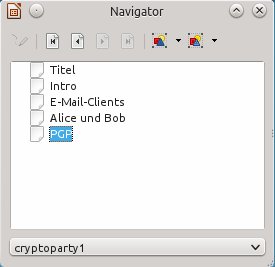
Abbildung 4: Der Navigator zeigt die Folien der Präsentation in einer handlichen Liste an.
Startschuss
Um eine neue Präsentation zu erstellen, legen Sie entweder direkt los oder holen sich Hilfe beim Assistenten. Letzterer begleitet Sie bei den ersten Schritten, Sie rufen ihn über Datei / Assistenten / Präsentation auf.
Im ersten Schritt öffnen Sie eine vorhandene Präsentation, starten mit einer leeren Präsentation oder erstellen eine Slideshow aus einer Vorlage. Die Vorlagen lädt Impress erstmal, was einen Moment dauert. Dann erscheint ein Aufklappmenü mit den Einträgen Präsentationen, Präsentationshintergründe sowie Sonstige geschäftliche Dokumente. Die unter dem ersten Punkt angebotenen Layouts sind – betrachtet man sie in der Vorschau – recht unansehnlich: am ehesten stöbern Sie interessante Präsentationshintergründe auf. Haben Sie sich für eine Variante entschieden, wählen Sie ein Ausgabemedium – Bildschirm ist hier meist die erste Wahl. Alternativen wären die Overheadfolie, das gute alte Papier und ein Dia (Abbildung 5).
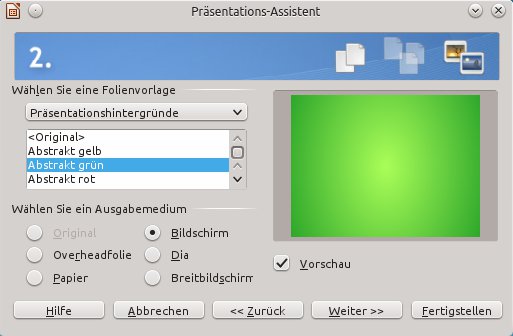
Abbildung 5: Der integrierte Assistent hilft Ihnen bei den ersten Schritten auf dem Weg zur Präsentation.
Ein Klick auf Weiter bringt Sie zum Abschnitt Folienwechsel, in dem Sie einen Effekt für denselben festlegen. Dazu gehören unter anderem von unten rollen, vertikal blenden oder keilförmig. Oder Sie wählen schlicht Kein Effekt. Direkt darunter stellen Sie dessen Geschwindigkeit auf Langsam, Mittel oder Schnell ein. Im Bereich Art der Präsentation bestimmen Sie, ob Sie Folien manuell weiterblättern wollen oder Impress das automatisch erledigen soll – mit einer von Ihnen festgelegten Standdauer und Pausendauer. Es folgt die Aufforderung, den Inhalt der Präsentation in Stichworten zusammenzufassen – das war es dann. Über Fertigstellen gelangen Sie zum Hauptbildschirm zurück, der nun die Folie anzeigt, die Sie mit Hilfe des Assistenten erstellt haben. Alle diese Schritte lassen sich bei Bedarf im Nachhinein zurücknehmen, die Layouts passen Sie nachträglich an.
Vorüberlegungen
An sich ist das eigentliche Erstellen der Folien kein großes Ding, wenn Sie sich im Vorfeld ein paar Gedanken machen. Wichtig ist unter anderem die Länge des Vortrags: Optimalerweise halten Sie diesen im Vorfeld in einer Testsitzung. In 45 Minuten lassen sich – je nach Sprechgeschwindigkeit – Pi mal Daumen etwa 15 bis 25 Folien abfeiern. Meist gilt hier: Weniger ist mehr. Sie sollten Ihre Inhalte klar strukturieren, damit der Vortrag funktioniert. In der Regel richtet sich die Präsentation an eine bestimmte Zielgruppe: Reden Sie mit Profis, brauchen Sie zum Beispiel keine langwierigen Erläuterungen für Fachbegriffe. Vom erwartbaren Publikum hängt auch ab, ob Sie Ihren Namen und das Thema auf sämtlichen Folien anzeigen lassen: Erwarten Sie zufällige Zuschauer (etwa auf Messen und Konferenzen), hilft das weiter.
Daneben gibt es optische Fragen: welche Farben und Schriftarten verwenden Sie? Hier geht es – in beiden Fällen – auch um die Lesbarkeit der Folien. Hellgraue oder gelbe Schrift auf weißem Hintergrund gilt nicht als zielführend, lustige Bilder und ein luftiges Layout lockern einen trockenen Vortrag auf.
Sprechen Sie im Namen einer Firma, gibt es häufig bereits Präsentationsvorlagen für die Angestellten, die das Firmenlogo und das Firmendesign beinhalten. Mitunter stehen Sie dann vor dem Problem, eine Microsoft-Office-Vorlage an LibreOffice anpassen zu müssen – das sollten Sie im Vorfeld prüfen.
Nicht zuletzt integrieren einige Leute die Zahl der gesamten Seiten in ihre Präsentation. Nutzen Sie vergleichsweise wenige Slides, ergibt es Sinn, die Notation Seite 2 von 10 zu verwenden oder auch 2/10. Verwenden Sie hingegen viele Folien (auch wenn diese jeweils nur sehr kurz auftauchen), sollten Sie Ihr Publikum womöglich nicht mit der Angabe der gesamten Folienanzahl schockieren – das kann Fluchtbewegungen auslösen.
Nun erstellen Sie eine erste Folie – das Titelbild Ihrer Präsentation. Es erscheint, bevor die Präsentation beginnt, und kann zum Beispiel den Titel und das Thema enthalten, aber auch ein Zitat oder Bild, falls Sie die Zuschauer neugierig machen wollen. Per Rechtsklick auf die Einzelfolie im linken Bereich gelangen Sie zum Menüpunkt Folie umbenennen und geben der Folie den Namen Titel. Dann klicken Sie im Aufgabenbereich rechts auf Layouts und wählen eine geeignete Vorlage aus, die im Arbeitsbereich landet – wir entscheiden uns für die Vorlage Titel und 2 Inhalte. Sie können das fertige Resultat jederzeit über [F5] im Vorführmodus betrachten, den Sie über dieselbe Taste wieder beenden.
Im Beispielvortrag soll es um das Verschlüsseln von E-Mails gehen, weshalb wir links ein Symbolfoto platzieren, das zum Thema passt, und rechts den Titel des Vortrags angeben. Die zwei Bereiche zeigen in der Mitte ein graues Symbol an, über das Sie Bilder, Tabellen, Diagramme und Filme einfügen.
Im linken Areal fügen wir also ein Bild ein, im rechten das Thema des Vortrags als Text (Abbildung 6). Leider ist die rechte Spalte für Stichpunkte vorformatiert, Sie ändern daher zunächst die Formatierung, bevor Sie loslegen. Markieren Sie den Text und wählen Sie Format / Aufzählungszeichen und Nummerierung. In dem gleichnamigen Fenster wechseln Sie zum Register Optionen und wählen Keine aus dem Aufklappmenü Nummerierung (Abbildung 7). Schneller erledigen Sie das per Klick auf das Icon mit den Linien und den drei blauen Punkten.
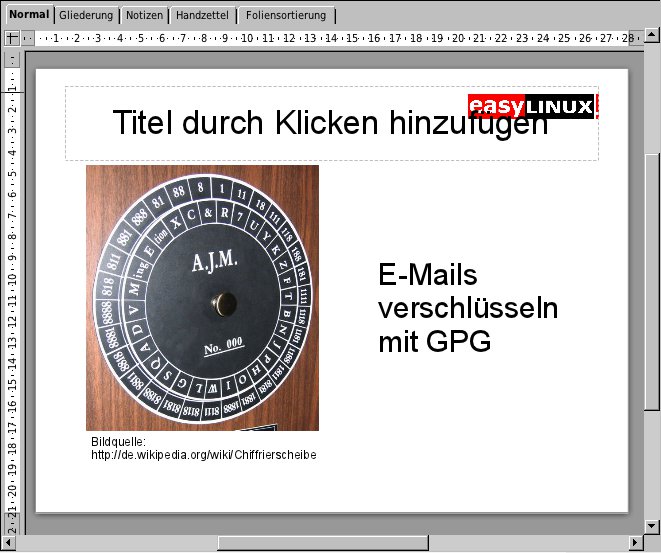
Abbildung 6: Layoutvorlagen finden Sie im Aufgabenbereich im Reiter “Layouts”. Die meisten Vorlagen müssen Sie noch ein wenig anpassen.
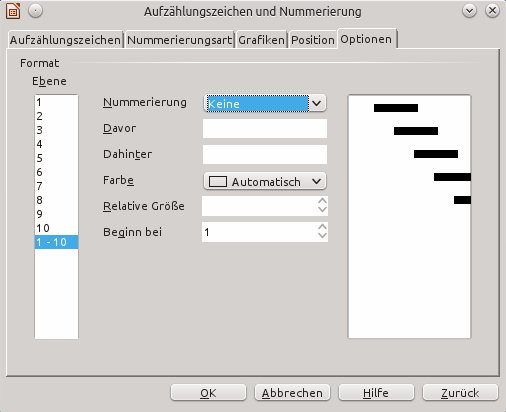
Abbildung 7: Da Impress Texteinträge automatisch nummeriert, müssen Sie mitunter in die Voreinstellungen oder auf das passende Symbol klicken, um das Feature zu deaktivieren.
Dann geben Sie Ihren Text ein. Erstreckt sich dieser über mehrere Zeilen, macht Impress jeweils Großbuchstaben aus den ersten Buchstaben. Um das zu ändern, entfernen Sie über Extras / Autokorrektur-Optionen das Häkchen bei Jeden Satz mit einem Großbuchstaben beginnen (Abbildung 8). Dann geben Sie Ihren Satz ein, markieren den Text und formatieren ihn in einer ansehnlichen Schriftart. Anschließend schieben Sie den Text mitsamt Kasten an eine geeignete Position. Über [F5] sehen Sie das Ergebnis Ihrer Bemühungen – Ihr Titelblatt ist nun fertig. Natürlich ließen sich im Kopfbereich auch noch Ihr Name, ein Logo und weitere Informationen unterbringen – wir entscheiden uns für die schlichte Variante und packen die anderen Informationen auf die Masterfolie. Dazu legen Sie eine neue Folie an, indem Sie links im Folienbereich mit der rechten Maustaste auf die Titelfolie klicken und Neue Folie wählen.
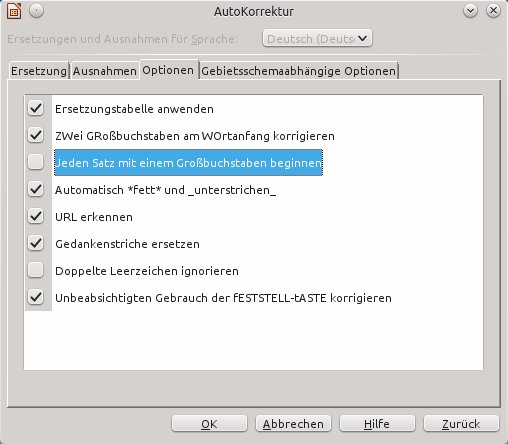
Abbildung 8: Die Großbuchstaben am Anfang eines neuen Eintrags sind nicht immer erwünscht und lassen sich abschalten.
Masterfolien
Klicken Sie links auf die neu erstellte Folie und dann rechts im Aufgabenbereich auf den Eintrag Masterfolien, um eine Folie zu entwerfen, die als Muster für die gesamte Präsentation dient. Sie fungiert als eine Art Hintergrundebene, auf der Sie dann alle anderen Inhalte platzieren. Es ist möglich, mehrere Masterfolien zu erstellen und sie verschiedenen Folien zuzuweisen. Einige vorgefertigte Masterfolien finden Sie auf der rechten Seite unter Zur Verwendung vorhanden.
Wir gehen hier davon aus, dass Sie eine neue Folie basteln möchten. Über einen Rechtsklick auf die Masterfolie gelangen Sie zum Eintrag Master bearbeiten. Der führt Sie zum Grundgerüst der Masterfolie (Abbildung 9), das Sie nun nach Gusto gestalten. Wenden Sie sich zunächst der Kopfzeile zu. Hier soll – während der gesamten Präsentation – das Logo der Firma oder des Projekts erscheinen. Dazu klicken Sie auf Einfügen / Bild / Aus Datei und suchen auf der Festplatte nach dem Logo. Sie schieben das Logo in den rechten Bereich, wo es sich mit dem Platzhaltertext (Klicken Sie, um…) überschneidet. Keine Sorge: Dieser verschwindet in der fertigen Präsentation, Sie müssen ihn nicht löschen.
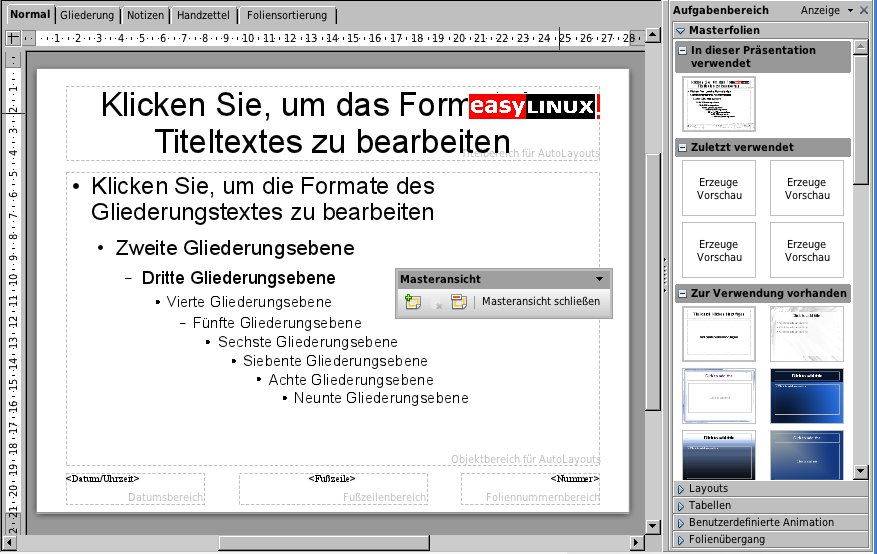
Abbildung 9: Die Masterfolien spielen eine zentrale Rolle bei Präsentationen. Sie unterfüttern diese mit einer fixen Hintergrundebene.
Da sich die Informationen im Zentrum der Folien ständig ändern, eignet sich für feste Textschablonen eigentlich nur noch der Fußbereich (Abbildung 10). Wählen Sie Ansicht / Kopf- und Fußzeile, um ihn zu formatieren. Das Häkchen bei Datum und Uhrzeit entfernen Sie im Beispiel – das lässt sich später für eine Druckversion wieder einfügen. In die Zeile Text für die Fußzeile geben Sie Ihren Namen und das zugehörige Thema ein – beides erscheint dann im mittleren Fußbereich. Setzen Sie ein Häkchen bei Foliennummer, damit diese im rechten Bereich erscheint. Ein weiteres Häkchen sorgt dafür, dass die Seitenzahl nicht auf der Titelseite erscheint, dann schließen Sie das Fenster.
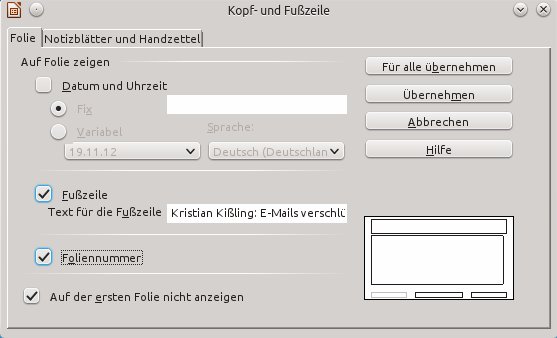
Abbildung 10: Im Fußbereich der Masterfolie legen Sie die wiederkehrenden Elemente fest, die Impress in der Präsentation anzeigt – Seitenzahlen müssen Sie zum Glück nicht manuell eingeben.
Soll die Präsentation auch die Gesamtzahl der Seiten anzeigen, bleiben Sie in der Master-Ansicht und klicken im Fußbereich rechts neben dem Eintrag <Nummer>. Dann wählen Sie Einfügen / Feldbefehl / Gesamtanzahl der Seiten. Dieses Feld ergänzt automatisch die Gesamtzahl der Seiten. Dann erweitern Sie die beiden Felder um zusätzlichen Text, so dass am Ende folgendes dort steht:
Seite <Nummer> von <Anzahl>
In diesem Modus dürfen Sie die grau unterlegten Felder sowie die eingefügte Schrift auch formatieren, damit sie nicht in einer anderen Schriftart als die Impress-Inhalte erscheinen. Indem Sie die Masteransicht schließen, kehren Sie zur Normal-Ansicht zurück.
Wollen Sie nun einer Seite keine oder eine andere Vorlage zuweisen (damit etwa die Seitenzahlen nicht erscheinen), legen Sie eine weitere Masterfolie an und weisen diese zu. Aber Vorsicht: Das Feature macht mitunter Probleme und zerstörte im Test eine Folie. Sie sollten ein Backup anlegen, bevor Sie eine zusätzliche Masterfolie einsetzen.
- Legen Sie im Folienbereich per Rechtsklick eine neue Folie an und wählen Sie diese aus.
- Klicken Sie in der Normal-Ansicht rechts auf den Abschnitt Masterfolien und dann mit der rechten Maustaste auf das vorhandene Exemplar.
- Wählen Sie Master bearbeiten aus dem Kontextmenü und klicken Sie in dem kleinen Fenster Masteransicht (das Sie gegebenenfalls über Ansicht / Symbolleisten auf den Schirm rufen) auf das Icon mit dem Pluszeichen, um eine neue Masterfolie zu erzeugen.
- Die neue Masterfolie erscheint nun im Aufgabenbereich rechts, und Sie klicken diese einfach an, um sie zu bearbeiten. Sie können nun zum Beispiel die Felder im Fußbereich löschen und dann die Masteransicht schließen.
- In der Normal-Ansicht wählen Sie links im Folienbereich die Folie aus, auf die Sie die neue Masterfolie anwenden wollen. Handelt es sich um mehrere Folien, markieren Sie diese, indem Sie beim Klicken [Strg] drücken.
- Abschließend klicken Sie im Bereich Masterfolien rechts die neu erstellte Masterfolie an und sollten nun Slides erhalten, die zu unterschiedlichen Masterfolien gehören.
Ebenen verschieben
Nachdem Sie nun einiges über Masterfolien wissen, betrachten Sie noch kurz die Gliederungsmöglichkeiten. Wie erwähnt, sollten Sie eher wenige Stichpunkte auf einer Folie unterbringen, sonst verlieren die Zuschauer schnell den Überblick. Standardmäßig versieht Impress jeden neuen Eintrag, den Sie mit [Eingabe] beschließen, mit einem vorangestellten Bullet – einem dicken, schwarzen Punkt.
Wollen Sie einen Bullet-Eintrag in einen Unterpunkt verwandeln, bewegen Sie den Cursor darauf und drücken [Alt]+[Umschalt]+[Pfeil]+[rechts] – umgekehrt funktioniert das Ganze über [Alt]+[Umschalt]+[Pfeil]+[links]. Stehen Sie mit dem Cursor direkt am Anfang des Eintrags, funktionieren auch die einfacheren Tastenkombinationen [Tab] bzw. [Umschalt]+[Tab]. Soll der Punkt hingegen ganz verschwinden, markieren Sie den Eintrag und drücken auf das Symbol Aufzählungszeichen an/aus. Alternativ wählen Sie Format / Aufzählungszeichen und Nummerierung und setzen den Eintrag Nummerierung auf Keine. Mit beiden Varianten heben Sie auch die Einrückung des Textes auf. Möchten Sie nur den Punkt entfernen, ohne den Text nach links zu verschieben, drücken Sie am Anfang der Zeile [Rückschritt].
Haben Sie alle Punkte einer Folie eingegeben und möchten eine Folgefolie erzeugen, drücken Sie einfach [Strg]+[Eingabe] – damit ersparen Sie sich den Umweg über Einfügen / Seite.
Effektvoller Übergang
Abschließend folgt noch ein kurzer Blick auf die Übergänge zwischen den Folien, die sich recht einfach animieren lassen. Klicken Sie mit der rechten Maustaste im Bereich Folien auf die erste Folie und wählen Sie Folienübergang. Rechts öffnet sich nun der Bereich Folienübergang, aus dem Sie einen Effekt auswählen. Über Für alle Folien übernehmen wenden Sie den Übergang auf sämtliche Folien an, alternativ ändern Sie die Übergänge einzeln, Folie für Folie. Sind Sie mit Ihrer Präsentation zufrieden, speichern Sie diese über Datei / Speichern oder exportieren sie ins PDF-Format (über Datei / Exportieren als PDF). Ergeben sich beim Umgang mit Impress Schwierigkeiten, hilft womöglich der Blick ins Online-Handbuch [1].
Infos
[1] Online-Handbuch zu Impress: http://help.libreoffice.org/Impress/Instructions_for_Using_Impress/de

