



Drei Klicks, und schon ist das Video konvertiert – so einfach fällt die Arbeit mit dem flexiblen Konverter Handbrake.
Linux gehörte lange Zeit nicht zu den bevorzugten Multimedia-Plattformen. In den letzten Jahren entstanden jedoch zunächst im Audio-Bereich und dann auch für das Bearbeiten von Videos viele interessante Programme. Dabei reicht das Spektrum mittlerweile von Applikationen zum gelegentliche Bearbeiten multimedialer Inhalte bis hin zu Lösungen für professionelle Ansprüche. Das Programm Handbrake [1] glänzt durch einfache Bedienelemente, eignet sich aber trotzdem für anspruchsvolle Aufgaben.
Installation
Das Programm findet sich als installierbares Paket zum Download auf vielen Internet-Seiten. Für Ubuntu nutzen Sie ein PPA, um die Software zu installieren (Listing 1). Das manuelle Kompilieren des Quellcodes, den Sie auf der Projektseite finden [2], gestaltet sich alles andere als trivial, weil es eine stattliche Anzahl an Bibliotheken und Codecs voraussetzt.
Listing 1
$ sudo add-apt-repository ppa:stebbins/handbrake-releases
$ sudo aptitude update
$ sudo aptitude install handbrake-gtk handbrake-cli
Hinzu kommt ein weiteres Problem: Käuflich erworbene Video-DVDs weisen fast durchgehend eine als Kopierschutz gedachte CSS-Verschlüsselung auf. Möchten Sie die Medien für den privaten Gebrauch auf die heimische Festplatte kopieren, gilt es, zunächst die Bibliothek Libdvdcss2 zu installieren. Schon aus patentrechtlichen Gründen liefern jedoch nahezu allen Distributionen diese Software nicht von Haus aus mit [3], zudem ist die Legalität des Einsatzes in Deutschland juristisch nicht abschließend geklärt (siehe Kasten “Juristisches”).
Juristisches
Die meisten kommerziellen Anbieter verschlüsseln ihre Video-DVDs mit dem Content Scrambling System CSS. Seit der Novellierung des Urheberrechts vom 13. September 2003 gelten gemäß §95a UrhG in Deutschland Maßnahmen illegal, wenn sie dem Umgehen eines “wirksamen” Kopierschutzes dienen. Das CSS-System ist jedoch bereits seit geraumer Zeit entschlüsselt, sodass (gerichtlich) geklärt werden müsste, ob man hier noch von einer Wirksamkeit sprechen kann.
Gerichte in verschiedenen europäischen Ländern haben in der Vergangenheit bereits die Illegalität von Methoden zum Umgehen im Falle des CSS-Systems angezweifelt und entsprechende Klagen abgewiesen. In Deutschland steht eine abschließende Bewertung der Wirksamkeit der CSS-Verschlüsselung noch aus, sodass der Einsatz der Bibliothek Libdvdcss zumindest in einer rechtlichen Grauzone liegt.
Handbrake liegt in zwei Varianten vor, als skriptingfähiges Kommandozeilenprogramm und als Gtk-Version, die eine komfortabel und intuitiv zu bedienende Oberfläche bietet (Abbildung 1). Das Programm eignet sich wegen der sehr rechenintensiven Arbeit nicht für ältere Computer: Rechner mit Einkern-Prozessoren geraten schnell an ihre Leistungsgrenzen. Es empfiehlt sich somit auf jeden Fall ein PC mit Dualcore-Prozessor und einer Taktfrequenz von mehr als 2 GHz, um die Aufgaben in vertretbarem Zeitrahmen zu erledigen.
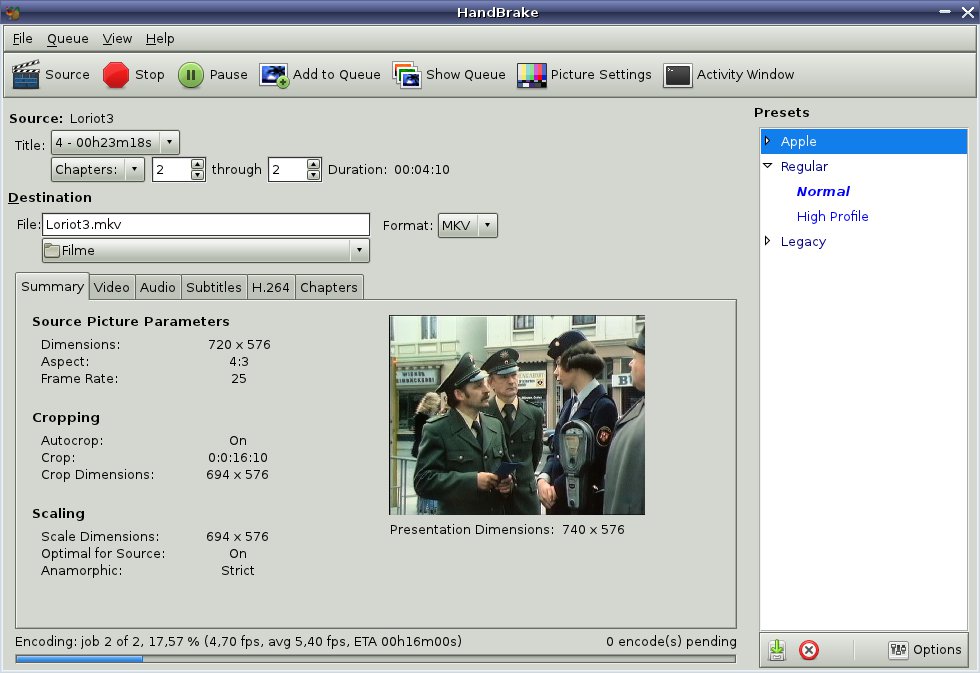
Abbildung 1: Die grafische Oberfläche von Handbrake erlaubt einen schnellen Zugriff auf die wichtigen Funktionen. Detailliertere Dialoge finden sich in den jeweiligen Reitern am unteren Rand.
Erster Start
Für Einsteiger empfiehlt sich der Einsatz der Variante mit grafischer Oberfläche an. Diese bietet gegenüber der Version für die Kommandozeile einen schnellen und unkomplizierten Zugriff auf die sehr vielfältigen Parameter. Diese stellen Sie über die Gtk-Oberfläche schnell und ohne langes Studieren ein.
Sie finden die GUI-Version nach der Installation im Startmenü in der Gruppe Unterhaltungsmedien oder Multimedia, je nach verwendeter Distribution. Handbrake versteht sich als Videokonverter, der nahezu alle gängigen Formate liest und bei Bedarf ins MP4- sowie MKV-Format umwandelt. Dabei akzeptiert die Software als Datenquelle ein optisches Medium oder eine lokal abgespeicherte Datei.
Nach einem Klick auf die Schaltfläche Source oben links im Programmfenster und der anschließenden Auswahl einer Quelldatei oder eines Datenträgers scannt Handbrake zunächst den Inhalt des Mediums und listet anschließend – sofern vorhanden – Kapitel, Titel und Dauer der angegebenen Quelle auf. Aus dieser Liste wählen Sie die für das Konvertieren vorgesehenen Inhalte per Mausklick aus.
Bevor Sie jedoch zur Tat schreiten, lohnt es sich, Oberfläche des Programms zu erkunden: Eine große Leiste mit Schaltflächen direkt unterhalb der Menüleiste am oberen Fensterrand ermöglicht den schnellen Zugriff auf wichtige Funktionen des Programms.
In den Bereichen Source und Destination geben Sie die Quell- sowie Zieldatei an. Hier haben Sie bereits die Möglichkeit, einige grundlegende Einstellungen in Bezug auf das Ergebnis vorzunehmen: Möchten Sie das Video im Internet publizieren oder für Apples iPod 5G optimieren, so setzen Sie Häkchen vor den Optionen Web optimized oder iPod 5G Support. Handbrake verkleinert das zu bearbeitende Video auf eine angemessene Dateigröße.
Auf der rechten Seite finden Sie in einer Baumansicht vordefinierte Profile, über die Sie entsprechend den Anforderungen von iPod, iPhone oder Android-Smartphone den richtigen Satz an Parametern mit einem Klick laden. Im unteren Bereich des Programmfensters finden sich sechs Gruppen von Parametern, verteilt auf Reiter, die Sie durch Anklicken aufrufen. Hier nehmen Sie in den Fenstern Video, Audio, Subtitles, H.264 und Chapters alle für das Ergebnis relevanten Einstellungen vor.
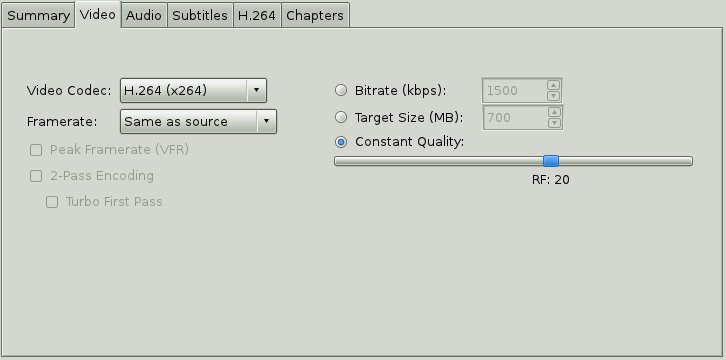
In der Voreinstellung verwendet Handbrake den H.264-Codec, gestattet jedoch auch das Arbeiten mit dem Format MPEG-4. Zusätzlich haben Sie die Möglichkeit, bei beiden Formaten die Frame-Rate individuell zu konfigurieren, um zum Beispiel mit unterschiedlichen TV-Normen kompatibel zu bleiben. Üblicherweise übernimmt die Software die Einstellungen aus der Quelldatei.
Rechts daneben stellen Sie bei Bedarf zusätzlich die Datenstromrate bei der Wiedergabe des konvertierten Videos ein, optional auch die Größe der Zieldatei. Diese Option erweist sich insbesondere dann als Vorteil, wenn Sie HD-Videos so komprimieren müssen, dass das Ergebnis auf eine CD-ROM passt. Allerdings steht diese Möglichkeit nur bis Version 0.9.5 bereit, ab Handbrake 0.9.6 hat der Entwickler sie entfernt. Er empfiehlt, stattdessen über die Bitrate die Größe der Datei zu kalkulieren.
Haben Sie die Optionen Bitrate (kbps): aktiviert und zum Verbessern der Bildqualität bei starken Kompressionsraten gleichzeitig links im Fenster ein Häkchen vor 2-Pass-Encoding gesetzt, dann dauert das Umwandeln – je nach Leistung des Systems – in der Regel drei bis vier Mal so lange wie die Spieldauer des ursprüngliche Videos (Abbildung 2).
Video konfigurieren Sie die Auflösung, Größe der Zieldatei oder die Kompressionsrate.” width=”300″ height=”149″ />
Abbildung 2: Im ReiterVideo konfigurieren Sie die Auflösung, Größe der Zieldatei oder die Kompressionsrate.Korrespondierend zu den im Fenster Video einzustellenden Optionen verfeinern Multimedia-Profis im Fenster H.264 die Parameter für die Ausgabe. Je nach Anzahl der Modifikationen schlägt sich dies jedoch in einer nochmals längeren Dauer beim Bearbeiten nieder.
Akustisches
Der Konverter lässt Sie auch beim Bearbeiten der Tonspuren nicht im Stich: Handbrake unterstützt viele gängige Formate und ermöglicht es, unterschiedliche Audio-Spuren zu nutzen.
Insbesondere bei kommerziellen Produktionen liegt die Tonspur in mehreren Sprachen auf dem Datenträger. Möchten Sie in der Zieldatei ebenfalls unterschiedliche Varianten bereitstellen, klicken Sie im Fenster Audio auf das Auswahlfeld Track. Dadurch listet die Software zunächst die im Quellmedium vorhandenen Audio-Spuren auf.
Die Variante, die Sie zuerst auswählen, übernimmt Handbrake mit den Standardeinstellungen in die darunter liegende Liste. Möchten Sie eine weitere Spur hinzufügen, klicken Sie einfach auf die Schaltfläche mit dem grünen Pluszeichen und wählen im Auswahlfeld Track eine andere Variante aus. Diese erscheint dann ebenfalls in der Liste darunter.
Darüber hinaus bietet die Software die Option, die Audio-Spuren zu modifizieren. Üblicherweise kommen bei kommerziellen Produktionen Bitraten von 160 kbit/s bei Abtastraten (“Sampling-Raten”) von 44,1 kHz. Die so aufgenommenen Audio-Spuren bieten nahezu CD-Qualität. Handbrake gestattet nicht nur, diese Raten zu verändern, sondern bietet obendrein unterschiedliche Codecs zum Konvertieren an, wobei Sie die Möglichkeit haben, jede Spur einzeln zu modifizieren.
Auch hier gilt: Das Konvertieren von Tonmaterial nimmt unter Umständen sehr viel Zeit in Anspruch. Andererseits ist es insbesondere dann sinnvoll, Bitrate und Abtastrate zu verringern, wenn Sie einen Clip stark komprimieren möchten, um die Zieldatei möglichst klein zu halten. Tun Sie das innerhalb der richtigen Grenzen, bleiben die Qualitätseinbußen für das menschliche Ohr kaum hörbar.
Möchten Sie bei einer vorhandenen Quelldatei die Audio- von der Video-Spur trennen und die Zieldatei ohne Ton speichern, so wählen Sie einfach im Auswahlfeld Track die Option No Audio (Abbildung 3).
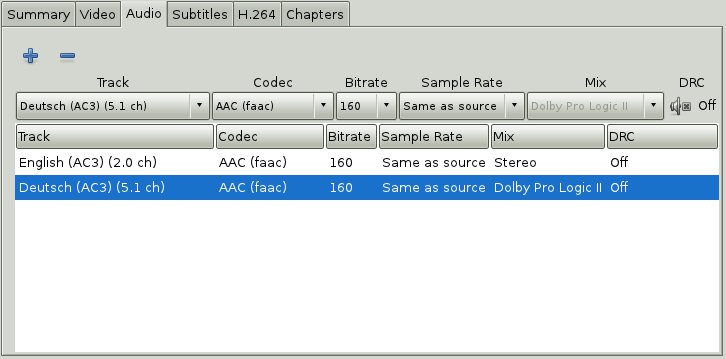
Abbildung 3: Handbrake bietet auch Bearbeitungsmöglichkeiten für die Audio-Spuren.
Gleichmacherei
Bei sehr stark schwankender Dynamik der originalen Aufnahme bietet Handbrake ein weiteres Schmankerl, um später das ständige Nachjustieren der Lautstärke zu vermeiden: Durch einen Klick auf das kleine Lautsprecher-Symbol rechts im Fenster Audio schalten Sie die Dynamic Range Compression (DRC) ein. Mithilfe eines dann erscheinenden Reglers definieren Sie, wie weit die Software leise und laute Passagen eines Films einander näher bringt.
Je höher der dabei eingestellte Wert, desto geringer fällt der dynamische Unterschied in der konvertierten Audio-Spur aus. Bei starker Annäherung der dynamischen Werte kommt es jedoch vor, dass laute Passagen verzerrt klingen, sodass Sie hier maximal einen Mittelwert wählen sollten. Um die Dynamik-Anpassung auszuschalten, schieben Sie den Lautstärkeregler einfach ganz nach unten.
Untertitel
Viele Filme – insbesondere weniger stark nachgefragte Produktionen aus dem Ausland – bieten keine deutschsprachigen Audio-Spuren. Hier greifen die Produzenten zum Untertitel als kostengünstiger Alternative zur Synchronisation. Falls die Videoquelle Untertitel in verschiedenen Sprachen aufweist und Sie diese in die Zieldatei übernehmen möchten, klicken Sie dazu einfach im Programmfenster auf den Reiter Subtitles und wählen anschließend in der Auswahlliste Track den gewünschten Untertitel aus.
Durch einen weiteren Klick auf die Schaltfläche + Track erscheint die gewählte Sprache in der Liste. Mit dieser einfachen Methode integrieren Sie mehrere Untertitel in ein Video. Um ein späteres Trennen der Untertitel vom eigentlichen Film zu verhindern, verknüpfen Sie die gewählten Untertitel fest mit der Video-Datei, indem Sie in der Liste die Option Burned In aktivieren.
Einige Filme nutzen für die Anzeige der Untertitel sogenannte SRT-Dateien. Dabei handelt es sich um einfache Textdateien, die über Zeitstempeln sicherstellen, dass Film und Untertitel synchron ablaufen. Liegen für Ihre Quellinhalte SRT-Dateien mit Untertiteln vor, so integrieren Sie diese problemlos in die Zieldatei, indem Sie die entsprechende SRT-Datei über einen Klick auf die Schaltfläche + Import SRT mit anschließender Auswahl im Dateimanager auswählen.
Handbrake bietet auch hier die Option, mehrere SRT-Dateien einzubinden und auf Wunsch ebenfalls mit dem Film fest zu verknüpfen. Versehentlich verbundene Untertitel entfernen Sie mit einem Klick auf die –-Schaltfläche wieder aus der Liste (Abbildung 4).
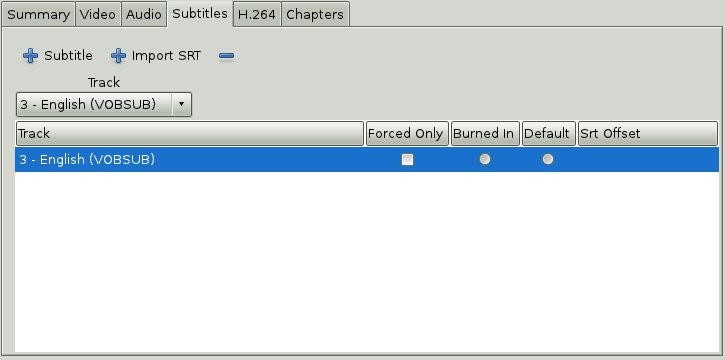
Abbildung 4: Untertitel ersetzen in vielen Produktionen die oft teure Synchronisation.
Bildliches
Hochauflösende Filme benötigen sehr viel Speicherplatz. Daher ergibt sich oft die Notwendigkeit, HD-Videos oder andere hochauflösende Quellen mit einer niedrigeren Auflösung abzuspeichern, möglichst ohne Einbußen bei der Qualität. Auch der Wechsel vom Format 4:3 auf 16:9 macht häufig ein Ausrichten des Bildes nötig, um schwarze Balken an den oberen und unteren Rändern zu vermeiden.
Handbrake erlaubt es, diese Arbeiten in einem Durchgang mit dem eigentlichen Konvertieren der Daten vorzunehmen. Um die Auflösung und den Formfaktor des Videos anzupassen, klicken Sie im Hauptfenster des Programms oben rechts auf die Schaltfläche Picture Settings. Handbrake öffnet nun ein neues Fenster mit Optionen, in dem Sie im Reiter Dimensions auf der linken Seite zunächst die Bildgröße festlegen.
Sie können hier wahlfrei Teile des ursprünglichen Bildes pixelgenau an allen vier Seiten abschneiden, indem Sie die Anzahl der zu entfernenden Pixel in die dafür vorgesehenen Felder eintragen. Zuvor gilt es jedoch bei der Option Auto Crop das entsprechende Häkchen zu entfernen: Nur so eröffnet die Software überhaupt die Möglichkeit, manuell Werte einzugeben.
Daneben bietet Handbrake über die rechts daneben befindlichen Gruppen Storage und Display auch die Möglichkeit, den Video-Standard zu wechseln und die Seitenverhältnisse anzupassen. Die unterschiedlichen Formate speichern Filme in jeweils verschiedenen Seitenverhältnissen ab – ohne eine entsprechende Korrektur gibt der Videoplayer diese verzerrt und mit schwarzen Rändern wieder.
Das sogenannte anamorphe Encoding wirkt dem entgegen: Es speichert ausschließlich die bildlich relevanten Teile eines Films, nicht jedoch die bei Inhalten im 16:9-Format auf herkömmlichen 4:3- oder 16:10-Wiedergabegeräten sichtbaren horizontalen schwarzen Streifen. Beim anamorphen Encoding entsteht daher ein verzerrtes Bild. Der Videoplayer skaliert bei der Wiedergabe das Material automatisch, um das Bild im korrekten Seitenverhältnis wiederzugeben. Dazu greift er auf Daten zurück, die im Film hinterlegt sind.
Handbrake erlaubt es, in solchen Fällen einerseits durch Modifikationen in der Gruppe Storage das Seitenverhältnis für die abzuspeichernden Inhalte anzupassen, andererseits für den Videoplayer jedoch auch in der Gruppe Display die entsprechenden Optionen für die Wiedergabe zu definieren.
Beachten Sie beim Anpassen der Seitenverhältnisse, dass die gängigen Fernsehnormen PAL und NTSC andere Auflösungen nutzen als die im IT-Bereich üblichen Video-Standards. Daher arbeitet Handbrake im Reiter Display mit anderen Werten als im Reiter Storage, um so ein optimales Ergebnis beim Darstellen zu erzielen. Voreingestellt behält die Software das Seitenverhältnis bei und rechnet geänderte Parameter automatisch um (Abbildung 5).
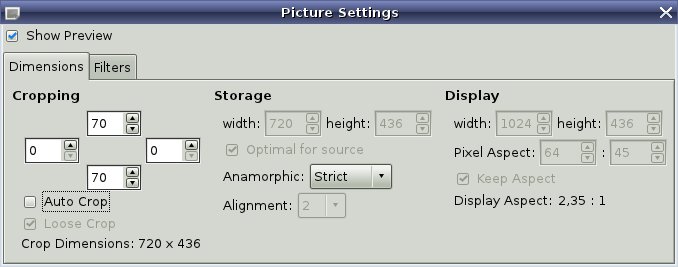
Picture Settings ermöglicht sehr genaue Einstellungen in Bezug auf das Seitenverhältnis von Bildmaterial und Ausgabe.” width=”300″ height=”118″ />
Abbildung 5: Das FensterPicture Settings ermöglicht sehr genaue Einstellungen in Bezug auf das Seitenverhältnis von Bildmaterial und Ausgabe.Volle Kontrolle
Aufgrund von Änderungen beim Verarbeiten von Codecs kommt es insbesondere bei den ersten Schritten mit Handbrake vor, dass die Software Video-DVDs nicht korrekt erkennt oder im Programm eigentlich vorhandene Optionen nicht bereit stellt. In vielen Fällen gehen solche Probleme auf fehlende Bibliotheken zurück.
Um die Ursache für den Fehler schnell zu finden und Abhilfe zu ermöglichen, bietet Handbrake eine Log-Funktion mit der Möglichkeit, die Datei im Programmfenster anzusehen. Sie klicken dazu lediglich auf die Schaltfläche Activity Window oben rechts im Hauptfenster und erhalten die aktuelle Liste der Meldungen in einem gesonderten Fenster (Abbildung 6).
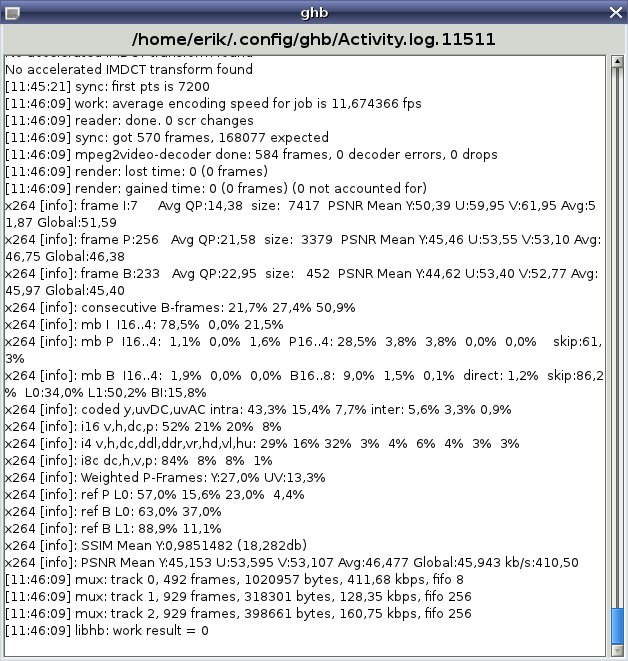
Abbildung 6: Mit der Log-Funktion kommen Sie Problemen schnell auf die Spur.
Schlange stehen
Handbrake ermöglicht das automatisierte Abarbeiten mehrerer Aufträge in einem Spooler. Dabei arbeitet die Warteschlange unabhängig von der Quelle des Materials. Das bedeutet, dass Sie lokal abgespeicherte Filme mit Videos von optischen Datenträgern im Spooler mischen dürfen. Die aktuelle Warteschlange mit den einzelnen Aufträgen holen Sie durch einen Klick auf Show Queue auf den Bildschirm. Über Add to Queue fügen Sie dem Spooler weitere Aufträge hinzu.
Mithilfe der Schaltfläche Edit bearbeiten Sie nachträglich die Parameter eines Auftrags. Einen laufenden Auftrag unterbrechen Sie durch einen Klick auf die Schaltfläche Pause. Möchten Sie Aufträge komplett aus der Warteschlange löschen, klicken Sie nach dem Markieren des gewünschten Auftrags rechts auf die Schaltfläche mit dem roten Kreuz (Abbildung 7).
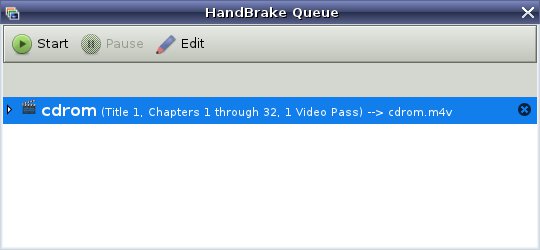
Abbildung 7: Bei Bedarf halten Sie Aufträge in der Warteschlange an oder werfen sie komplett aus dem Spooler.
Fazit
Handbrake ist genau die richtige Software, wenn Sie die beim Konvertieren von Videos die volle Kontrolle behalten möchten. Das Programm wandelt nicht nur alle möglichen Formate in MP4- oder MKV-Container, sondern ermöglicht außerdem im gleichen Arbeitsgang das Bearbeiten von Untertiteln, Audio-Spuren, Auflösungen und Seitenverhältnissen. Dabei glänzt die Software – sofern Sie die grafische Variante einsetzen – mit einem einfachen Bedienkonzept, das faktisch keinen Aufwand beim Einarbeiten erfordert.
Einziges Manko des Programms sind die enormen Ansprüche an die Hardware: Ältere Maschinen geraten beim Video-Encoding meist an die Grenzen und benötigen dann sehr viel Zeit, um einen kompletten Spielfilm zu konvertieren. Möchten Sie öfter als nur gelegentlich Videos konvertieren, sollten Sie daher auf jeden Fall in kraftvolle Komponenten investieren.
Infos
[1] Handbrake: http://handbrake.fr
[2] Quellcode: http://sourceforge.net/projects/handbrake/files/0.9.8/HandBrake-0.9.8.tar.bz2/download
[3] Vorkompilierte Pakete: http://pkgs.org/download/libdvdcss2





