


Jeder Desktop bringt eigene Programme für wichtige Standardaufgaben mit, dazu gehört auch die Dateiverwaltung. Unter KDE ist Dolphin das zuständige Tool: Wir stellen es vor.
Dateiverwaltung klingt langweilig, gar lästig, aber wenn Sie einige Jahre lang die Festplatte mit Downloads und selbst erstellten Dokumenten gefüllt haben, kommen Sie daran nicht vorbei – und sind dann dankbar, wenn der Dateimanager Ihnen die Arbeit so leicht wie möglich macht. Mit KDEs Dolphin stehen die Chancen gut, dass Sie ohne große Mühen alle anfallenden Arbeiten erledigen können.
In diesem Workshop stellen wir die Basisfunktionen vor. Wer noch den älteren KDE-Dateimanager Konqueror [2] oder das Gnome-Programm Nautilus [3] kennt, wird einige nützliche Features bei Dolphin wiederentdecken.
Es gibt verschiedene Wege, um ein Dolphin-Fenster auf den Desktop zu zaubern. Im Startmenü finden Sie z. B. den Eintrag Dateimanager – darüber öffnen Sie ein Dolphin-Fenster, das Ihr Home-Verzeichnis (/home/benutzername) anzeigt. Sie sehen dann, alphabetisch sortiert, die Unterverzeichnisse und Dateien im Home-Verzeichnis, wobei die Ordner ganz vorne stehen. Groß- und Kleinschreibung unterscheidet Dolphin (für die Sortierung) nicht. Dolphin kennt auch die deutschen Sonderzeichen und sortiert z. B. Dateinamen, die mit “Ö” beginnen, korrekt bei den Einträgen mit “O” ein.
Versteckte Dateien und Ordner (die mit einem Punkt beginnen) verbirgt Dolphin zunächst – drücken Sie [Alt]+[.], um das zu ändern. Die neue Anzeigereihenfolge ist dann: versteckte Ordner, normale Ordner, versteckte Dateien, normale Dateien.
Beim ersten Start zeigt Dolphin übrigens keine Menüleiste an – sollten Sie das Menü vermissen, blenden Sie die Leiste über [Strg]+[M] und auch wieder aus; für die wichtigsten Funktionen benötigen Sie das Menü aber nicht.
Jede Datei und jedes Verzeichnis besitzt ein Icon, das Rückschluss auf den Dateityp erlaubt, sofern dieser dem System bekannt ist. Symbolische Links (das sind Verweise auf Dateien oder Verzeichnisse) macht Dolphin durch einen kleinen Verknüpfungspfeil in der rechten unteren Ecke des Icons kenntlich.
Wenn Sie den Mauszeiger über ein Datei-Icon bewegen, erscheint am rechten Rand des Fensters eine Zusammenfassung der Dateiinformationen (Typ, Größe, Datum der letzten Änderung) inklusive Vorschau:
- Bilder sehen Sie als Miniatur (Abbildung 1),
- von PDF-Dateien zeigt Dolphin eine kleine Version der ersten Seite an (wenn das Paket kdegraphics-thumbnailers installiert ist, siehe unten),
- bei Audio- und Videodateien können Sie hier die Wiedergabe starten, ohne einen externen Player aufzurufen.
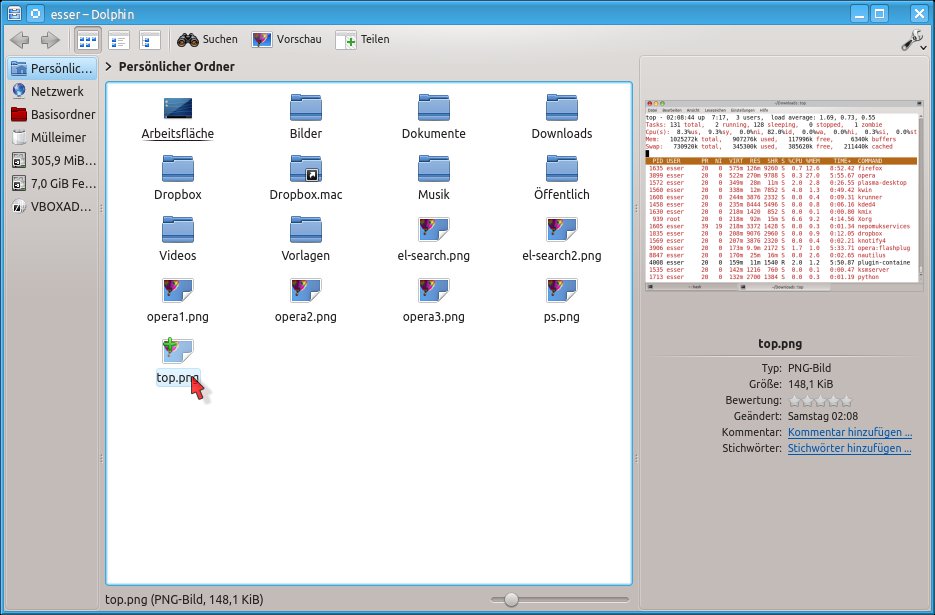
Abbildung 1: Praktisch ist die in Dolphin integrierte Vorschau – damit vermeiden Sie, aus Versehen das falsche Dokument zu öffnen.
So können Sie auch in der Icon-Ansicht schnell einen Überblick über die Dateien erhalten. Ist Ihnen die Vorschau-Ansicht nicht groß genug, klicken Sie auf die Trennlinie zwischen Dateiliste und Vorschaubereich und ziehen diese nach links, dadurch wird der Platz für die Vorschau vergrößert, und Dolphin zeigt die Bilder deutlicher.
Sie können auch für alle Dateien im aktuellen Ordner eine Vorschau aktivieren, indem Sie in der Symbolleiste auf den Eintrag Vorschau klicken – dann ersetzt Dolphin alle Datei-Icons durch kleine Vorschaugrafiken (Abbildung 2).
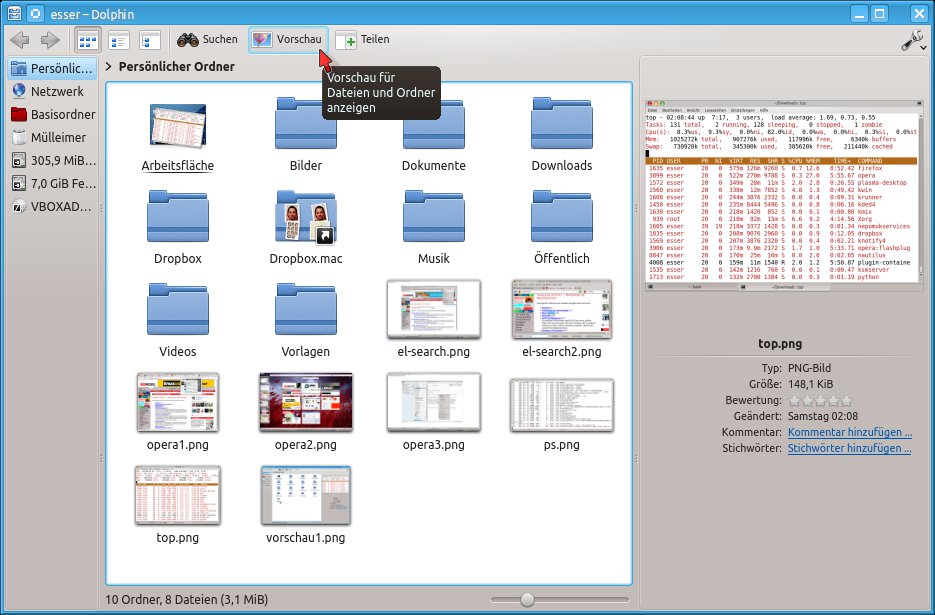
Abbildung 2: Reicht Ihnen die Vorschau eines einzelnen Dokuments nicht aus, können Sie auch alle Icons durch Vorschaubilder ersetzen.
Unter Kubuntu und OpenSuse funktioniert die Vorschau von PDF-Dateien zunächst nicht. Um das zu beheben, installieren Sie das Paket kdegraphics-thumbnailers nach, aktivieren mit [Strg]+[M] das Menü, rufen darin den Punkt Einstellungen / Dolphin einrichten auf, wählen im sich öffnenden Fenster links den Eintrag Allgemein, wechseln rechts zum Reiter Vorschauen und aktivieren in der Liste der Dateitypen die PostScript-, PDF- und DVI-Dateien (Abbildung 3).
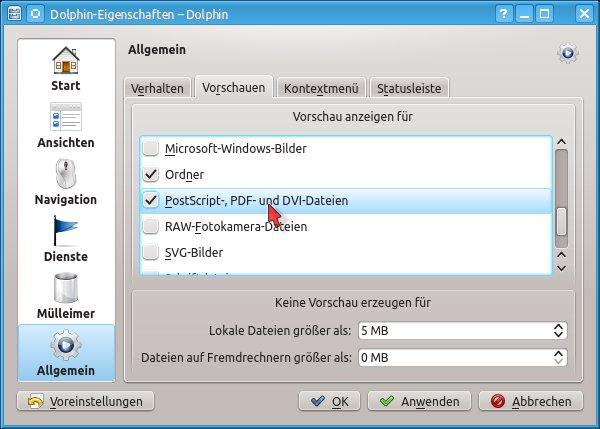
Abbildung 3: Aktivieren Sie die Anzeige von PDF-Dateien, nachdem Sie das fehlende Zusatzpaket nachinstalliert haben.
Eine weitere Möglichkeit, ein Dolphin-Fenster zu öffnen, bietet sich Ihnen, wenn sich bereits ein solches Fenster auf dem Desktop befindet. Drücken Sie darin einfach [Strg]+[N], um ein zweites Fenster zu öffnen.
Navigieren mit der Maus
Um in ein anderes Verzeichnis zu wechseln, klicken Sie dessen Icon mit der Maus nur einmal an. Ein Doppelklick ist nicht notwendig. Enthält das aktuelle Verzeichnis so viele Dateien, dass nicht alle gleichzeitig angezeigt werden, können Sie die Bildlaufleiste am rechten Rand verwenden, um die übrigen Einträge in das Fenster hereinzuscrollen.
Wenn Sie mit der linken Maustaste auf ein Dokument klicken, dessen Typ KDE bekannt ist, wird es automatisch in der zugeordneten Anwendung geöffnet. Wollen Sie vorher nachsehen, welche das ist, rufen Sie mit der rechten Taste das Kontextmenü auf und bewegen die Maus über den Eintrag Öffnen mit (Abbildung 4). Wählen Sie dann die Anwendung aus, in der Sie das Dokument betrachten oder bearbeiten wollen; passt keines der Programme, wählen Sie Sonstige, um in der Liste der installierten Anwendungen eine brauchbare zu finden.
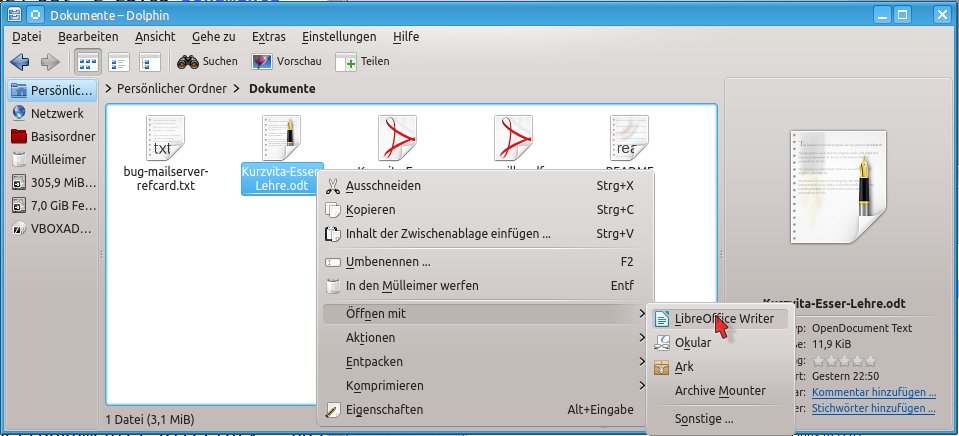
Abbildung 4: Das Kontextmenü enthält hier u. a. die Einträge LibreOffice Writer, Okular (Dateibetrachter) und Ark (Archivprogramm) – die Datei wurde also als LibreOffice-Textdokument erkannt. Bei einem Klick auf die Datei öffnet sich automatisch die oberste Anwendung, hier LibreOffice.
Navigieren mit der Tastatur
Alternativ können Sie Dolphin auch über die Tastatur bedienen: Mit den Cursor-Tasten bewegen Sie sich durch die Einträge. Die jeweils aktuelle Datei wird dann durch Invertierung des Dateinamens (weiße Schrift auf blauem Hintergrund) und blaue Hinterlegung des Icons angezeigt, und an den unteren und rechten Rändern des Fensters erscheinen Zusatzinformationen über diese Datei, etwa die Dateigröße oder das Ziel eines symbolischen Links.
Wenn sich dieser Cursor über einem Verzeichnisnamen befindet, können Sie über die Eingabetaste in dieses Verzeichnis wechseln. Befinden Sie sich über einer Datei, öffnen Sie mit [Eingabe] diese Datei mit der Standardanwendung. Die Kombination aus Datei auswählen und [Eingabe]-Drücken entspricht also dem einfachen Mausklick auf ein Icon.
Über die Tastenkombinationen [Alt]+[Pfeil links] und [Alt]+[Pfeil rechts] können Sie – wie bei einem Webbrowser – zwischen den zuletzt angezeigten Verzeichnissen hin- und herspringen. Mit [Alt]+[Pfeil hoch] gelangen Sie eine Verzeichnisebene nach oben (also etwa von /home/user/Dokumente/ nach /home/user/). Für diese Vor- und Zurückfunktionen hat Dolphin ganz links oben in der Symbolleiste zudem zwei Buttons, die auch wie im Browser funktionieren.
Drag & Drop
Besonders leicht ist das Verschieben oder Kopieren von Dateien zwischen zwei geöffneten Dolphin-Fenstern über Drag & Drop. Bewegen Sie die Maus dazu über das Icon der Datei, die Sie verschieben oder kopieren wollen. Halten Sie dann die linke Maustaste gedrückt und bewegen Sie den Mauszeiger in das andere Fenster. Wenn Sie dort die Maustaste loslassen, erscheint ein kleines Menü.
Wählen Sie zwischen den Optionen An diese Stelle verschieben, An diese Stelle kopieren und Hiermit verknüpfen. Letztere bewirkt, dass im Zielverzeichnis ein symbolischer Link erzeugt wird, der auf die Ursprungsdatei (bzw. das Ursprungsverzeichnis) verweist. Um nichts davon zu tun, klicken Sie auf Abbrechen oder bewegen den Mauszeiger aus diesem Menü heraus und klicken an einer beliebigen Stelle: Das Menü verschwindet dann, und die Aktion ist abgebrochen. Alternativ können Sie zum Abbruch [Esc] drücken.
Sie können auch mehrere Dateien gleichzeitig per Drag & Drop bearbeiten. Halten Sie dazu die Strg-Taste gedrückt und klicken Sie alle gewünschten Dateien an. Diese werden dadurch markiert. Wenn Sie auf diese Weise alle Dateien markiert haben, die Sie verschieben oder kopieren wollen, lassen Sie die Strg-Taste wieder los. Ziehen Sie nun (wie oben) eine der Dateien in das Zielfenster – es werden automatisch alle anderen Dateien “mitgenommen”.
Dolphin beherrscht noch eine weitere Methode, um mit der Maus mehrere Dateien oder Ordner auszuwählen, die ohne den Einsatz der Tastatur (Strg-Taste) auskommt: Wenn Sie mit der Maus über ein Icon fahren, erscheint am linken oberen Rand ein kleines Pluszeichen (Abbildung 5): Klicken Sie da drauf, markieren Sie die Datei. Das können Sie nun mit mehreren anderen Objekten wiederholen und so auch eine Mehrfachauswahl erreichen.
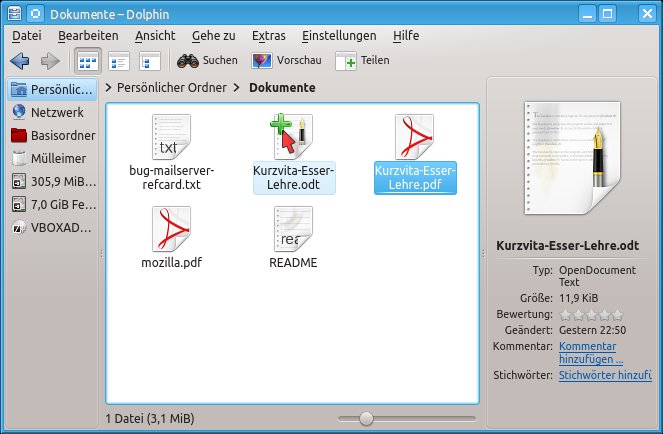
Abbildung 5: Die Datei am rechten Rand ist bereits markiert; die in der Mitte können Sie mit einem Klick auf das “+” zusätzlich markieren.
Favoriten
Am ganz linken Rand sehen Sie verschiedene Orte, die Sie mit einem einfachen Mausklick ansteuern können: Persönlicher Ordner führt Sie in Ihr Home-Verzeichnis, über Basisordner springen Sie ins Wurzelverzeichnis /, und jeder eingehängte Datenträger (etwa eine DVD) findet hier einen eigenen Eintrag.
Sie müssen sich aber nicht auf die vorgegebenen Orte beschränken, sondern können jederzeit ein Verzeichnis-Icon in diesen Bereich ziehen: Dann haben Sie künftig auch darauf schnelleren Zugriff. Bei manchen Ordnern ist der reine Verzeichnisname nicht aussagekräftig, denn Dolphin verwendet nur den letzten Teil des Pfads (z. B. Dokumente für /home/user/Dokumente. Haben Sie mehrere gleichnamige Ordner an verschiedenen Stellen im Verzeichnisbaum, könnte das schnell zu Verwechslungen führen. Darum lässt Dolphin Sie eine andere Bezeichnung für den Favoriten festlegen: Klicken Sie den Eintrag (in der linken Leiste) mit der rechten Maustaste an und wählen Sie im Kontextmenü Eintrag “Name” bearbeiten. Im sich öffnenden Dialogfenster tragen Sie nun im Feld Beschriftung einen neuen Titel ein. So gewählte Namen zeigt Dolphin später auch oben im Fenster an, wenn Sie in diesen Ordner wechseln. Um die echte Adresse herauszufinden, drücken Sie dann [Strg]+[L]: Das schaltet auf die Anzeige des absoluten Pfads um.
Um einen Eintrag in der linken Leiste wieder los zu werden, klicken Sie ihn mit der rechten Maustaste an und wählen aus dem sich öffnenden Kontextmenü den Menüpunkt Eintrag “Name” entfernen – schon ist der Eintrag weg.
Kommentare und Stichwörter
Eine der Besonderheiten von Dolphin ist, dass Sie Zusatzinformationen an Dateien hängen können (die allerdings nur in Dolphin sichtbar sind). Unter der Vorschau (am rechten Rand) sehen Sie fünf Sternchen, über die Sie eine Bewertung der Datei vornehmen können, so unterscheiden Sie später gute von schlechter Musik oder uninteressante von wichtigen PDF-Dateien.
Außer Sternchen können Sie hier auch noch auf die als Links dargestellten Optionen Kommentar hinzufügen und Stichwörter hinzufügen klicken. Ein Kommentar ist ein längerer freier Text, den Dolphin danach an dieser Stelle anzeigt (Sie können ihn auch nachträglich verändern); Stichwörter sind immer einzelne Worte, die Sie der Datei hinzufügen: Wenn Sie sich hier global auf einige wenige Stichworte beschränken, können Sie später ein solches Stichwort anklicken und darüber weitere Dateien finden, denen Sie es ebenfalls zugeordnet haben.
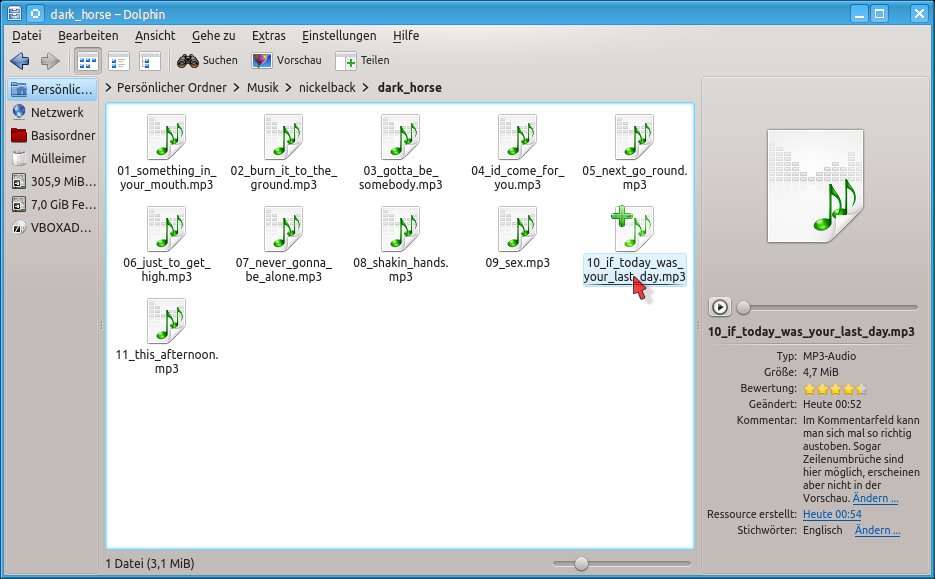
Abbildung 6: Dolphin vergisst nicht, was Sie zu diesem Lied notiert haben: Bewertung, Kommentar und Stichworte.
Shell-Fenster
Wenn Sie [F4] drücken, erscheint am unteren Rand des Fensters ein Terminal – eingebettet in das Dateimanagerfenster. An sich wäre das nicht spektakulär, aber durch die Dolphin-Integration befinden Sie sich auch in der nun unten laufenden Shell stets in dem Verzeichnis, das Sie oben gerade betrachten. Wechseln Sie oben den Ordner, führt Dolphin unten ein passendes cd-Kommando aus (Abbildung 7). In den andere Richtung funktioniert die Synchronisation allerdings nicht: Mit cd können Sie in der Shell den Ordner wechseln, ohne dass sich das auf den Dateimanager auswirkt. Drücken Sie nochmals [F4], verschwindet die Shell wieder – darin laufende Programme arbeiten aber weiter und erwarten Sie beim nächsten Druck dieser Funktionstaste wieder.
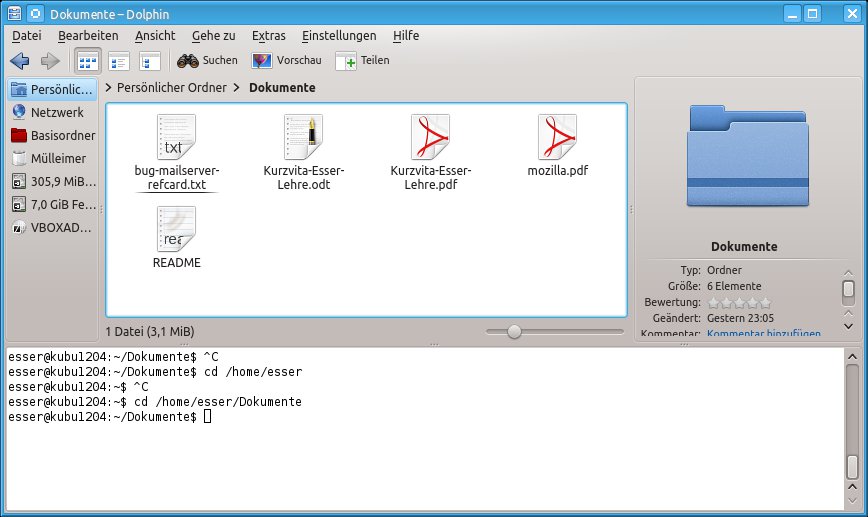
Abbildung 7: Das “cd”-Kommando im unteren Fenster hat Dolphin beim Ordnerwechsel automatisch ausgeführt.
Statt [F4] können Sie auch [Umschalt]+[F4] drücken: Damit starten Sie auch eine Shell, aber in einem separaten Fenster und ohne die Verbindung mit dem angezeigten Verzeichnis.
Tabs
Statt mehrere Ordner in mehreren Dolphin-Fenstern zu öffnen (was für Drag & Drop praktisch ist), können Sie auch – wie im Webbrowser – mehrere Tabs verwenden. Einen neuen Tab erzeugen Sie mit [Strg]+[Umschalt]+[N] (nicht mit [Strg]+[N], das öffnet ein neues Fenster). Auf dem neuen Reiter, der auch gleich aktiviert wird, befinden Sie sich im selben Ordner, können aber nun das Verzeichnis wechseln, ohne dass die übrigen Tabs davon betroffen sind.
Dolphin bietet eine üppige Ausstattung an cleveren Features, die Ihnen die Arbeit erleichtern. Alle werden Sie sich nicht auf Anhieb merken, und es gibt auch noch weitere, die in diesem Artikel keinen Platz gefunden haben. Für die ersten Schritte beim Dateimanagement sind Sie jetzt aber vorbereitet und können sich selbst auf Entdeckungsreise durch die übrigen Funktionen machen. Viel Spaß dabei.
Infos
[1] Dolphin: http://dolphin.kde.org/
[2] Konqueror: http://www.konqueror.org/
[3] Nautilius: https://live.gnome.org/Nautilus

