



Von KGet und KTorrent über ScrapBook bis zu DownThemAll: Verschiedene Tools helfen Ihnen beim Herunterladen von Dateien aus dem Internet. Wir zeigen, wann Sie welches Tool am besten einsetzen.
Das Herunterladen von Webseiteninhalten erscheint auf den ersten Blick wie ein triviales Problem, ist aber im konkreten Einzelfall nicht immer einfach zu lösen. Wollen Sie zum Beispiel hunderte Fotos aus einer riesigen Bildergalerie oder die Befehlsreferenz von Processingjs.org, die etwa 700 Unterseiten umfasst, herunterladen, stehen Sie vor einer Sisyphusarbeit (Abbildung 1). Auch viele Videos lassen sich nicht ohne weiteres auf die Festplatte bannen: Auf den meisten Webseiten suchen Sie vergeblich nach einem Download-Button. Mit den richtigen Firefox-Erweiterungen kommen Sie hingegen schnell an das gewünschte Video und kopieren ausufernde Handbücher in Minuten auf den Rechner (Abbildung 2).
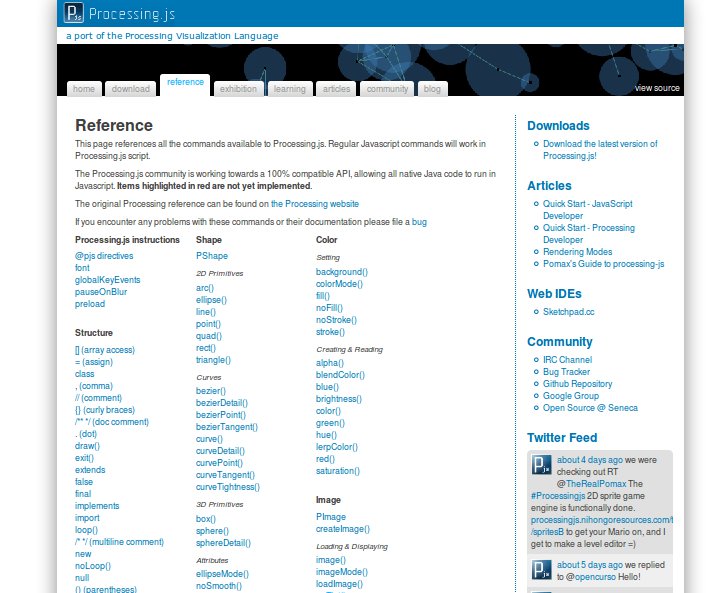
Abbildung 1: Die Befehlsreferenz von “Projessingjs.org” besteht aus etwa 700 Unterseiten. Wollen Sie die manuell herunterladen, müssen Sie viel Zeit mitbringen.
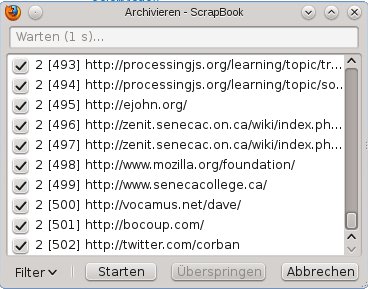
Abbildung 2: Die ScrapBook-Erweiterung von Firefox lädt die Dateien von Processingjs.org innerhalb von ein paar Minuten auf den Rechner.
Andere Probleme bereiten große bis riesige Dateien, deren Download sehr lange dauert. Hier helfen Downloadmanager wie KGet beim Herunterladen. Diese nehmen einen Download nach dem Abbruch der Verbindung automatisch wieder auf und beschleunigen ihn, indem sie eine Datei stückchenweise und parallel aus mehreren Quellen herunterladen. Daneben gibt es Alternativen zu den “traditionellen” Downloadmethoden, die über die Protokolle FTP und HTTP ablaufen. Das BitTorrent-Protokoll verzichtet etwa auf den Einsatz zentraler Server, die gern zum Flaschenhals werden, sobald mehrere Anwender zugleich auf eine Datei zugreifen. Es ermöglicht den simultanen Download dieser Datei von verschiedenen Benutzern, die sie besitzen und über eigene BitTorrent-Clients im Internet anbieten. Bei beliebten Dateien mit vielen Anbietern steigt so die Downloadrate enorm.
Klassiker
Klassisch bieten Webseiten ihre Inhalte über Links auf Dateien an. In Firefox (auf den wir uns im Artikel beschränken) genügt ein Klick auf einen Link, und der Browser schlägt vor, die verlinkte Software herunterzuladen. Alternativ stoßen Sie den Download an, indem Sie mit der rechten Maustaste auf den Link klicken und im Kontextmenü Ziel speichern unter wählen. Haben Sie es mit einem Bild zu tun, wählen Sie den Eintrag Grafik anzeigen aus dem Kontextmenü und im nächsten Bild Grafik speichern unter, wodurch die Grafik auf der lokalen Festplatte landet.
Beim Herunterladen hilft ein in Firefox eingebauter Downloadmanager, der die Dateien namentlich anzeigt. Mit seiner Hilfe unterbrechen Sie einen oder mehrere Downloads und starten diese neu, wobei unterbrochene Downloads einen Neustart des Browsers nicht überleben – hier kommen dann externe Downloadmanager ins Spiel. Wollen Sie wissen, in welchem Ordner der Downloadmanager eine Datei ablegt, klicken Sie diese im Fenster mit der rechten Maustaste and und wählen Beinhaltenden Zielordner anzeigen.
Seltener bis gar nicht greifen Sie heute noch zu einem FTP-Server. Lediglich Betreiber von Webseiten benötigen solche Server, um Dateien auf entfernte Server oder in den Web-Space hochzuladen (Upload). Beim Download rufen Sie hingegen eine FTP-Adresse einfach im Browser auf und laden die Dateien wie gewohnt herunter (Abbildung 3).
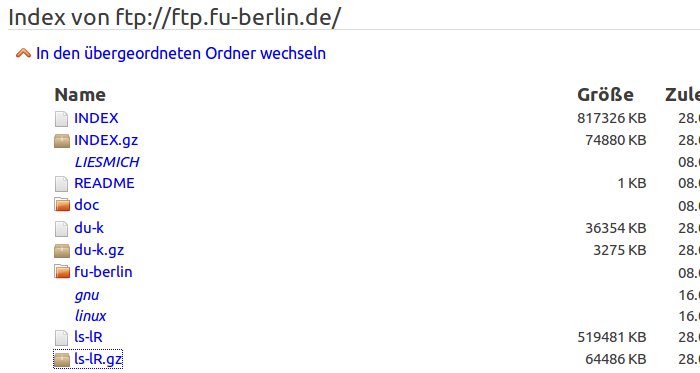
Abbildung 3: Dateien von FTP-Servern laden Sie mittlerweile einfach über den Browser herunter.
DownloadManager
KGet und KTorrent helfen vor allem beim Download großer Dateien, gehen dabei aber verschiedene Wege. KGet lässt sich zwar in den Konqueror einbinden, aber eine native Firefox-Integration fehlt bisher. Über den FlashGot-Umweg binden Sie KGet aber auch in Firefox ein (Abbildung 4). Der Downloadmanager erlaubt es nicht nur, Downloads zu unterbrechen, sondern auch ihre Prioritäten zu ändern. Er setzt dabei auf die klassischen Protokolle HTTP und FTP. Über Einstellungen / KGet einrichten rufen Sie ein Konfigurationsfenster auf. Hier regeln Sie u. a., wie viele Downloads KGet parallel startet, wo der Zielordner liegt und viele weitere Details (Abbildung 5). Fortgeschrittene Anwender verwenden die Software auch über ein Browser-Interface, was aber voraussetzt, dass die OpenSuse-Installation über das Internet erreichbar ist. Über das Datei-Menü erhalten Sie zudem die Möglichkeit, Dateien an KGet zu übergeben, die verschiedene Download-Links enthalten – ebenfalls ein Feature für fortgeschrittene Benutzer.
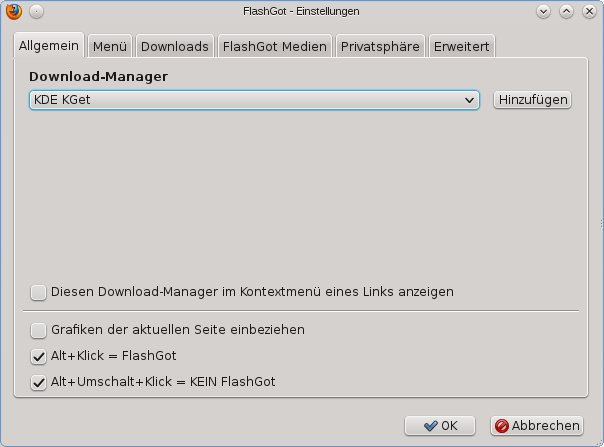
Abbildung 4: Die Firefox-Erweiterung FlashGot kennt mehrere Downloadmanager, darunter KGet, der den Job auf dem KDE-Desktop übernimmt.
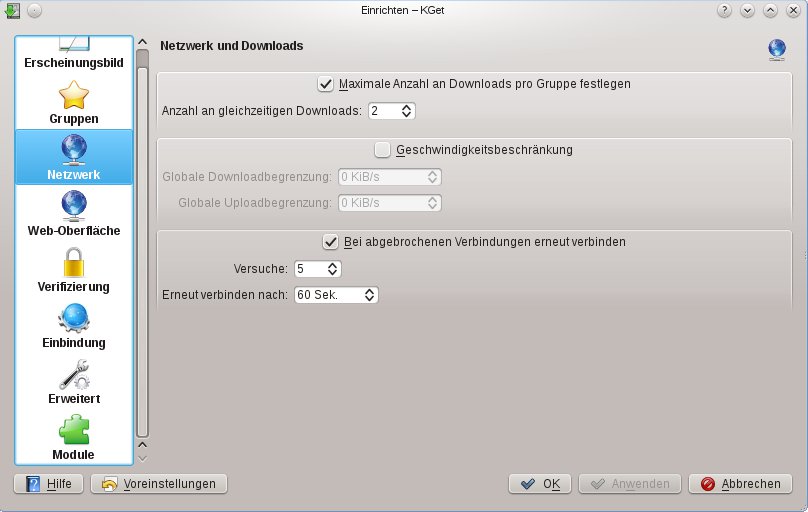
Abbildung 5: Über die Einstellungen konfigurieren Sie den KDE-Downloadmanager.
KTorrent ist der BitTorrent-Client für KDE. Mit dieser Software laden Sie Dateien nicht von einem Server herunter, sondern von den Rechnern zahlreicher anderer Benutzer. Diese müssen die Datei dafür natürlich zum Download anbieten, was die meisten handelsüblichen BitTorrent-Clients automatisch erledigen. BitTorrent ist also oft schneller als andere Downloadverfahren, weil Sie eine große Datei asynchron und parallel von zahlreichen Clients herunterladen – lediglich Ihre DSL-Bandbreite und die Zahl der angebotenen Dateien schränken die Geschwindigkeit ein. Sind alle Teile auf dem Rechner angekommen, setzt der Client das Puzzle wieder zur Originaldatei zusammen. Damit das klappt, müssen bestimmte Ports über das Internet erreichbar sein (siehe Kasten Ports freigeben).
Ports freigeben
Unter OpenSuse 11.4/12.1 müssen Sie zunächst die Firewall konfigurieren. Dazu klicken Sie im K-Menü auf Rechner / YaST und dort auf Sicherheit und Benutzer / Firewall. Stoppen Sie die Firewall und klicken Sie links auf Erlaubte Dienste, anschließend rechts unten auf Erweitert. Tragen Sie 7881 8881 in die Zeile UDP-Ports ein, in die Zeile TCP-Ports gehört die 6881. Die Einträge besiegeln Sie nun über Ok und Weiter. Geben Sie die genannten Ports dann auch auf dem lokalen Router frei. Weil es viele verschiedene Router gibt, fehlt hier leider der Platz, dieses Vorgehen explizit zu beschreiben. Stellvertretend finden Sie für eine FritzBox hier [1] eine schöne Konfigurationsanleitung, bei anderen Routern hilft das Handbuch weiter.
Wollen Sie eine Torrent-Datei herunterladen, müssen Sie nicht zwangsweise eine Webseite besuchen, aber es hilft. Die integrierte Suchfunktion von KTorrent kennt zwar eine Reihe von Torrent-Suchmaschinen, doch viele davon funktionieren nicht mehr. Geben Sie in die Suchzeile ein Schlagwort ein und wählen Sie im Aufklappmenü am besten Mininova, Isohunt oder The Pirate Bay aus, um erfolgreich Ergebnisse aufzuspüren. Nicht immer lassen sich die Torrents hinter den Links problemlos herunterladen, da einige Seiten (wie etwa The Pirate Bay) ihre Torrents nur noch in Form von Magnetlinks anbieten (siehe Kasten Magnetlinks).
Magnetlinks
Magnetlinks identifizieren eine Datei, ohne genau zu wissen, wo sich diese aktuell befindet. Das ermöglicht es, Dateien sehr dezentral zu verteilen, hat aber auch Nachteile. Mitunter dauert es ein Weilchen, bis der Client eine ausreichende Menge an Downloadquellen aufspürt. KTorrent kommt mit solchen Magnetlinks zurecht, wenn Sie Einstellungen / KTorrent einrichten wählen und im Register BitTorrent den Eintrag VHT verwenden ankreuzen (Abbildung 6).
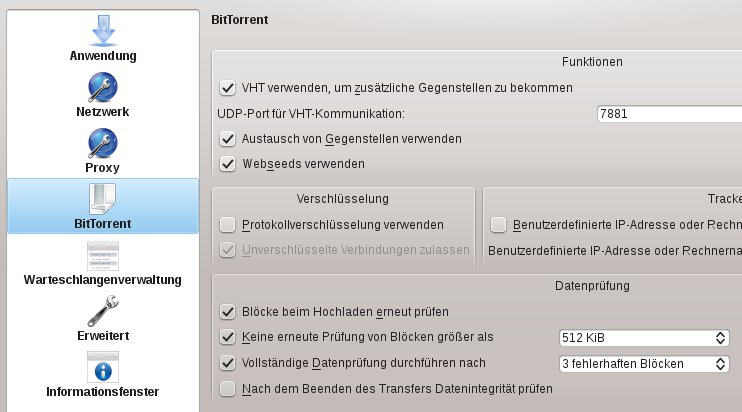
Abbildung 6: Wollen Sie mit KTorrent auch Magnetlinks verwenden, müssen Sie eine Voreinstellung ändern.
Add-ons für den Browser
Zwar gibt es auch unter Linux eine Reihe von Downloadmanagern, mit den Browsererweiterungen FlashGot [2], ScrapBook [3] und DownThemAll [4] haben wir bisher allerdings die besten Erfahrungen gemacht. Sie installieren die Erweiterungen über die jeweiligen Webseiten und sind dann in der Lage, mehrere Bilder, Links, Flash-Videos sowie komplette Webseiten auf einen Streich herunterzuladen. Was genau machen die Erweiterungen aber?
FlashGot animiert den Browser Firefox dazu, einen Downloadmanager zu verwenden, um Dateien aus dem Internet herunterzuladen. Die Erweiterung kennt zahlreiche Downloadmanager, darunter den eben erwähnten KGet. FlashGot erkennt und wählt automatisch einen der installierten Download-Manager, doch wenn Sie eine bestimmte Software favorisieren, müssen Sie selbst tätig werden. Wir bevorzugen die Firefox-Erweiterung DownThemAll, die den Vorteil hat, dass sie plattformübergreifend funktioniert und lediglich den passenden Browser voraussetzt.
Um FlashGot mit DownThemAll bekannt zu machen, wählen Sie in Firefox Extras / Add-ons und klicken neben FlashGot auf Einstellungen. Ein Fenster mit verschiedenen Reitern öffnet sich – beginnen Sie die Konfiguration am besten im Reiter Allgemein. Hier wählen Sie nun DTA(Turbo) oder DTA aus. Sie entscheiden auch, ob Sie beim Herunterladen die Grafiken einbeziehen.
Im Register Menü rechts daneben legen Sie fest, welche Elemente auf Ihrer Festplatte landen. Sie lassen FlashGot Links erkennen und herunterladen. Wählen Sie Auswahl mit FlashGot laden kümmert die Erweiterung sich nur um Links, die Sie im Vorfeld markiert haben. Der Punkt Alles mit FlashGot laden erlaubt es, eine komplette Webseite mit allen Elementen aus dem Internet zu ziehen. Wichtig ist das Kreuzchen bei FlashGot Medien, wenn Sie zum Beispiel auf YouTube oder bei Sharehostern Filme herunterladen wollen. Nicht zuletzt können Sie mit FlashGot eine Download-Galerie erstellen. Dieser Punkt ist für das Herunterladen von Galerien oder PDF-Sammlungen interessant (Abbildung 7), wir widmen ihm den Kasten Download-Galerie.
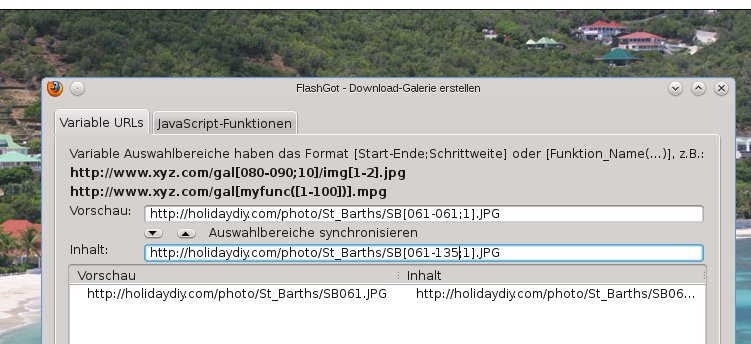
Abbildung 7: Galerien mit durchnummerierten Bildern lassen sich über die “Download-Galerie” herunterladen.
Downloadgalerie
Nicht selten verteilen die Anbieter von Bildergalerien diese auf verschiedenen Unterseiten. Im klassischen Fall finden Sie “Bild 1” aus “Galerie 1” unter http://meinebilder.de/gal1/01.jpg, während sich “Bild 1” aus der zweiten Galerie hinter dem Link http://meinebilder.de/gal2/01.jpg verbirgt. Stoßen Sie auf so einen Link, klicken Sie mit der rechten Maustaste auf diesen und wählen die Option Download-Galerie erstellen. Nun erhalten Sie einen Link, dessen Elemente Sie in der Zeile Inhalt manipulieren. Wissen Sie zum Beispiel, dass es 5 Galerien mit je 20 Bildern gibt, muss der von Ihnen angepasste Link so aussehen http://meinebilder.de/gal[1-5;1]/[01-20;1].jpg. FlashGot generiert nun eine Webseite mit 100 Links. Markieren Sie diese und wählen Sie dann Auswahl mit FlashGot laden. Der Downloadmanager lädt nun systematisch die Bilder herunter, die er hinter den Links findet. Fehlt ein Bild, springt FlashGot zum nächsten (Abbildung 8). Das System funktioniert jedoch nur, wenn die Bildnamen einem numerischen und stringenten System folgen.
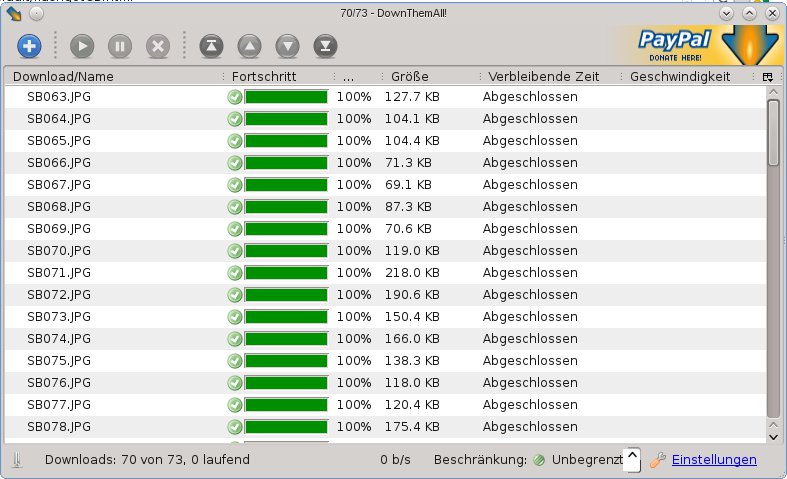
Abbildung 8: Treffen Sie auf eine logisch durchnummerierte Galerie, lassen sich die darin befindlichen Bilder in einem Schwung herunterladen.
Im Reiter Downloads bestimmen Sie, ob FlashGot automatisch die Inhalte der Seiten holt, die Sie besuchen, was selten sinnvoll ist. Darunter regelt eine Option, ob die Software sämtliche Dateien abfängt (Alle Downloads abfangen) oder nur bestimmte Dateitypen (Nach Dateiendung), die Sie im zweiten Fall konkret definieren. Im Register Medien legen Sie lediglich fest, welcher Downloadmanager sich um Multimediadateien kümmert – das betrifft gestreamte Filme und Audiodateien, die Sie zum Beispiel auf YouTube finden. Üblicherweise wählen Sie dieselbe Einstellung wie im Reiter Allgemein. Bleiben noch die Register Privatsphäre und Erweitert. In ersterem verändern Sie den gesendeten Referer: So erfährt die Webseite, von der Sie herunterladen, nicht, von welcher Seite die Downloadanfrage stammt. Im zweiten Reiter ändern Sie das temporäre Downloadverzeichnis und schalten die automatische Download-Manager-Erkennung aus.
FlashGot identifiziert nun automatisch die Links auf einer Webseite. Benötigen Sie nur die Inhalte hinter bestimmten Links, markieren Sie diese und lassen FlashGot auf sie los. Dazu klicken Sie mit der rechten Maustaste auf den markierten Bereich und wählen Auswahl mit FlashGot laden. Alle Links grasen Sie über den Punkt Alles mit FlashGot laden ab, einzelne Links lädt der Menüpunkt Link mit FlashGot laden herunter. Der Browser öffnet dazu DownThemAll und speichert die Dateien in einem vorkonfigurierten Ordner.
DownThemAll einrichten
Wollen Sie Dateien in einem speziellen Verzeichnis ablegen, müssen Sie den Zielordner ändern. Das ist etwas schlecht gemacht, denn weder die Einstellungen von FlashGot noch die von DownThemAll bieten dafür eine Option an. Rufen Sie stattdessen in Firefox den Menüpunkt Extras / DownThemAll!-Werkzeuge / DownThemAll! auf (Abbildung 9). Hier legen Sie nicht nur in der Zeile Dateien speichern unter den Zielordner fest, sondern richten auf Wunsch auch einen Filter ein. Standardmäßig lädt DownThemAll alle Dateien herunter, Sie filtern aber auch gezielt MP3-Dateien, JPEG-Grafiken oder ZIP- und RAR-Archive heraus. Dazu setzen Sie ein Kreuzchen bei der gewünschten Option.
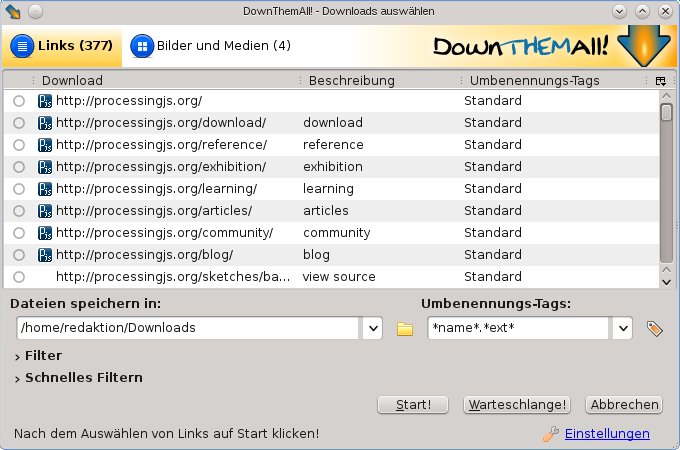
Abbildung 9: Im Downloadmanager DownThemAll legen Sie unabhängig von FlashGot noch einige Einstellungen fest und filtern etwa die Ergebnisse.
Rechts oben stoßen Sie zudem auf die Zeile Umbenennungs-Tags. Die sorgt dafür, dass die Dateien gleich einen passenden Namenszusatz erhalten. Standardmäßig legt DownThemAll Dateien unter ihrem normalen Namen ab (*name*), versehen mit der vorgefundenen Dateiendung (*ext*) – so diese existiert. Sie erweitern Dateinamen aber auf Wunsch auch um das aktuelle Datum oder nummerieren die Downloads. Ein Klick auf das Tag-Icon neben der Zeile öffnet ein Fenster, das die verfügbaren Tags anzeigt. Geben Sie als Schema:
mallorca_*d*.*m*.*y*_*name*.*ext*
ein, landen die Dateien zum Beispiel unter dem Namen mallorca_06.03.2012_bild1.png im Downloadordner. Die Wildcard *d*.*m*.*y* ersetzt DownThemAll durch das aktuelle Datum und trennt es über Punkte.
Flash-Videos herunterladen
Besonders beliebt ist das Herunterladen von Flash-Videos, das dank der genannten Erweiterungen auf vielen Seiten – wenn auch nicht auf allen – reibungslos funktioniert. Der Vorteil besteht nicht nur darin, dass Sie sich diese Videos dann auch ohne Internetverbindung ansehen können (etwa im Zug), beim Streamen kommt es oft auch zu längeren Aussetzern, die Sie so umgehen. Um das Download-Feature zu testen, rufen Sie zum Beispiel http://vimeo.com auf und lassen ein beliebiges Video laufen. In Firefox sollte nun ein kleines quadratisches Icon blinken, das Sie entweder in der Add-on-Leiste finden (Ansicht / Symbolleisten / Add-on-Leiste) oder in der Navigationsleiste (Abbildung 10). Klicken Sie auf das Icon, ruft das wieder DownThemAll auf den Plan, das den Film herunterlädt. Wichtig ist, dass Sie das Video vor dem Download starten, da die Erweiterung den direkten Link aus dem lokalen Zwischenspeicher holt. Auch Videos in anderen Container-Formaten (AVI, MPEG) laden Sie so herunter.
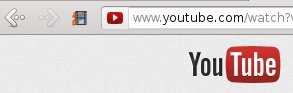
Abbildung 10: Dieses unscheinbare Icon blinkt in einer Browserleiste, sobald Sie ein Video abspielen. Ein Klick auf das Icon lädt das Video herunter.
ScrapBook
Zwar können Sie auch mit DownThemAll und FlashGot ganze Webseiten herunterladen, wesentlich praktischer ist in dieser Hinsicht aber ScrapBook. Die Firefox-Erweiterung archiviert komplette Webseiten per Mausklick auf der Festplatte. Nach der Installation der Erweiterung erscheint rechts unten in der Add-on-Leiste ein kleines Icon, das Sie anklicken, sobald Sie die zu archivierende Seite in Ihrem Browser sehen. Wählen Sie die Option Vor dem Archivieren bearbeiten. Am unteren Bildschirmrand erscheinen nun eine Reihe von Zeilen und einige Icons.
Klicken Sie auf das Symbol mit der Diskette, erscheint ein Fenster auf dem Schirm (Abbildung 11), über das Sie bestimmen, welche Elemente der Seite Sie herunterladen – Grafiken, Audiodateien, Filme usw. Darunter wählen Sie die Linktiefe aus: Wollen Sie nur die gerade sichtbare Seite speichern, genügt es, die Ebene 0 zu wählen – verlinkte Inhalte archiviert das aber nicht. Meist wollen Sie ein oder zwei Ebenen tief gehen. Um die Webseite zudem in einem eigenen Ordner unterzubringen, klicken Sie rechts neben dem Aufklappmenü Ordner auf das gelbe Icon mit dem Pluszeichen und geben einen Name für den Ordner ein.
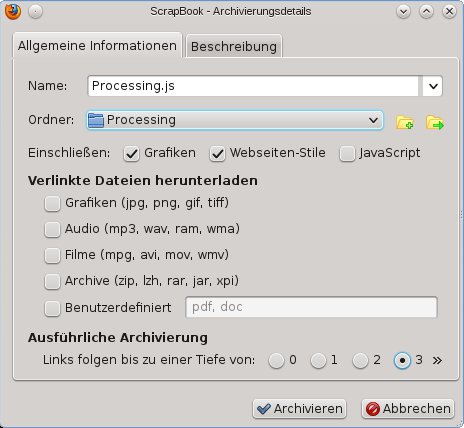
Abbildung 11: Über die Erweiterung ScrapBook laden Sie gleich komplette Webseiten herunter. Das ist besonders praktisch für Dokumentationen, ein paar Fallstricke gibt es hier aber auch.
Ein Klick auf den Button Archivieren lädt die Seite schließlich in der von Ihnen definierten Tiefe herunter. Klicken Sie aber zunächst auf Anhalten und dann links daneben auf Filter. Der Grund: Da Webseiten in der Regel auf andere Webseiten verlinken, stehen Sie schnell vor dem Problem, dass ScrapBook auch Seiten von verlinkten Domains herunterlädt. Über Filter beschränken Sie den Download auf die aktuelle Domain oder – meist noch besser – auf das aktuell aufgerufene Verzeichnis (etwa bei Dokumentationen). Ein Klick auf Weiter lässt ScrapBook die Seiten herunterladen, was mitunter ein wenig dauert.
Über Firefox rufen Sie dann die archivierten Webseiten auf. Über [Alt]+[K] öffnen Sie einen Seitenbereich im Browser, über den Sie auf die Webseiten zugreifen. Alternativ kommen Sie über den Menüpunkt ScrapBook im Panel an Ihr Archiv. Es macht auch Sinn, die Einstellungen von ScrapBook zu besuchen und zu verändern, wozu Sie auf Extras / Add-ons / Erweiterungen klicken und dann neben ScrapBook auf Einstellungen. Interessant ist vor allem der Reiter Organisieren, weil Sie hier den Standardordner für die Einstellungen von ScrapBook wechseln. Die landen normalerweise irgendwo im versteckten Firefox-Ordner in Ihrem Home (~/.mozilla/firefox/PROFIL/ScrapBook/data) und verschwinden, wenn Sie einmal das Profil des Browsers löschen. Wollen Sie die Seiten dauerhaft behalten, wählen Sie besser einen anderen Ort.
Glossar
-
FTP
-
Das File Transfer Protocol wurde, wie der Name schon andeutet, für den Austausch von Dateien zwischen Clients und Servern entworfen. Es spielt für Sie heute meist nur noch dann eine Rolle, wenn Sie Dateien auf einen Webserver hochladen (Upload).
-
HTTP
-
Das bekannte Internetprotokoll kommt hauptsächlich zum Einsatz, um die auf einem Server angebotenen Webseiten an die Browser der Benutzer zu liefern. Über HTTP lassen sich auch größere Datenmengen übertragen, weshalb es FTP häufig ersetzt.
Infos
[1] FritzBox konfigurieren: Hans-Georg Esser, “DSL ‘all-in-one'”, EasyLinux 01/2009, S. 112 ff. https://www.linux-community.de/Internal/Artikel/Print-Artikel/EasyLinux/2009/01/DSL-all-in-one
[2] FlashGot für Firefox: https://addons.mozilla.org/de/firefox/addon/flashgot/
[3] ScrapBook für Firefox: https://addons.mozilla.org/de/firefox/addon/scrapbook/
[4] DownThemAll für Firefox: https://addons.mozilla.org/de/firefox/addon/downthemall/

