



Die großen Desktops KDE und Gnome sind beide mit ihren letzten großen Updates auf heftigen Widerstand bei den Anwendern gestoßen. Zumindest für KDE-4-Verweigerer bietet das Trinity-Projekt eine Möglichkeit, weiter mit bewährter Software zu arbeiten.
KDEs Update auf Version 4 hat so viele Änderungen auf den Desktop gebracht, dass viele Anwender einen Umstieg von der älteren Version 3 so lange wie möglich herausgezögert haben; aktuelle Distributionen hatten allerdings oft kein vollständiges KDE 3 mehr im Angebot, und die KDE-Entwickler arbeiten nicht mehr an den Programmen der alten Generation.
Darum hat sich das Projekt Trinity [1] gebildet, welches das Ziel verfolgt, KDE 3 weiterhin zu aktualisieren und für moderne Linux-Distributionen verfügbar zu machen. Einige Zeit lang hat sich dort nichts mehr getan, einen schon vor sechs Monaten geplanten Trinity-Artikel in EasyLinux hatten wir zunächst verschoben, weil unklar war, ob die Projektmitglieder noch aktiv sind. Inzwischen gibt es eine neue Trinity-Version 3.5.13 [4], und in diesem Artikel stellen wir sie vor. Hinweise zur Installation von Trinity unter Ubuntu/Kubuntu bzw. von KDE-3-Paketen für OpenSuse finden Sie in den Kästen Trinity unter Ubuntu/Kubuntu und KDE 3 unter OpenSuse.
KDE 3, wie man es kennt
Wenn Sie Trinity 3.5.13 installieren und starten, fühlen Sie sich als alter KDE-Hase gleich heimisch auf der Oberfläche: Zwar haben die Entwickler das KDE-Logo im Startmenü gegen ein Trinity-Logo ausgetauscht, das sieht aber sogar dem Originallogo ähnlich, so dass ein oberflächlicher Blick gar nicht verrät, welcher Desktop hier aktiv ist (Abbildung 1).

Abbildung 1: Trinity 3.5.13 bringt das klassische KDE 3 zurück – und zwar für aktuelle Linux-Distributionen.
Trinity verwenden Sie genauso, wie Sie es von KDE 3 vielleicht gewohnt sind: Über das Startmenü rufen Sie die installierten Programme auf, alternativ öffnen Sie mit [Alt]+[F2] ein Schnellstartfenster, in das Sie einen vollständigen Programmnamen eingeben. Dieser Dialog lässt sich übrigens konfigurieren: Klicken Sie dazu einfach auf Einstellungen (Abbildung 2). Eine nützliche Option ist Autocomplete shows available applications (Auto-Vervollständigung zeigt verfügbare Anwendungen): Wenn Sie diese aktivieren, zeigt das Fenster Namen von Programmen an, die zu Ihrer Eingabe passen, und Sie müssen nicht mehr den vollen Namen eingeben.
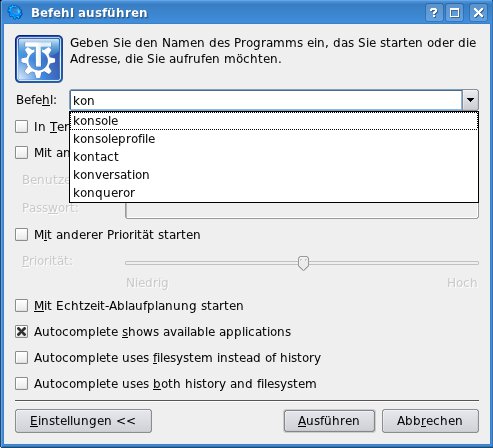
Abbildung 2: Aktivieren Sie in den Einstellungen des Schnellstartfensters die Option “Autocomplete shows available applications”, um Programme noch schneller zu starten.
Die Klassiker
Schon zu KDE-3-Zeiten gab es zahlreiche nützliche Programme, die speziell für KDE entwickelt wurden. Sie sind auch bei Trinity alle dabei, darunter z. B. die folgenden:
- Amarok ist ein moderner Audio-Player für KDE/Trinity, Kaffeine spielt diverse Videoformate.
- K3b ist das CD-/DVD-Brennprogramm für Linux.
- Mit Konversation chatten Sie im IRC (Internet Relay Chat), während Kopete für die Instant-Messaging-Dienste zuständig ist.
- Ark ist ein GUI-Tool für diverse Archivformate (ZIP & Co.).
- Für fortgeschrittene Anwender sind der professionelle Text-Editor Kate und das Terminal-Programm Konsole (in dem Sie die Shell nutzen) enthalten.
Trinity bietet wie KDE 3 ein einheitliches Kontrollzentrum, über das Sie alle wesentlichen Desktop-Einstellungen vornehmen können (Abbildung 3). Sie starten es z. B. über ein mit [Alt]+[F2] geöffnetes Schnellstartfenster, in das Sie kcontrol eingeben.
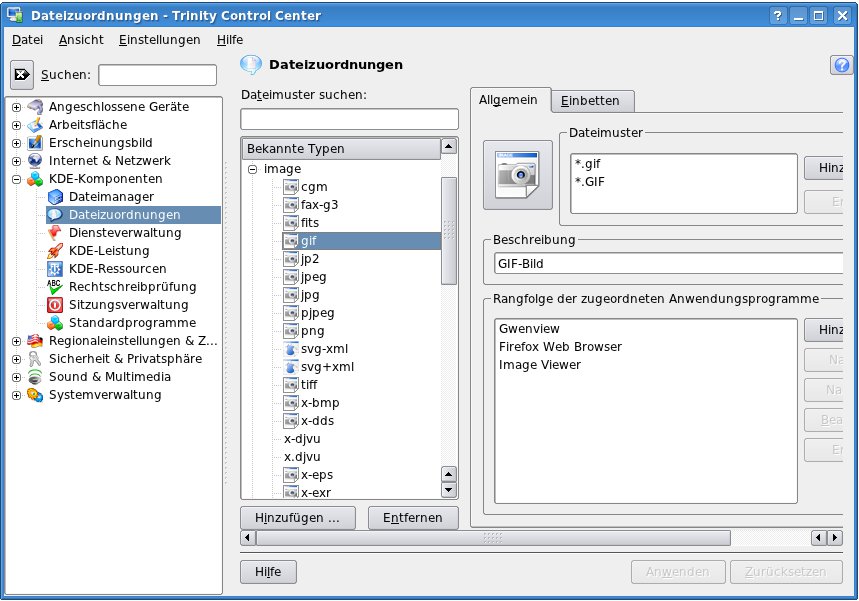
Abbildung 3: Über das KDE-Kontrollzentrum legen Sie alle KDE-spezifischen Einstellungen fest, z. B. die Programme, die für bestimmte Dateitypen zuständig sind.
Beachten Sie, dass Trinity die persönliche Konfiguration nicht mehr unterhalb von .kde speichert, sondern dafür den Ordner .trinity in Ihrem Home-Verzeichnis verwendet. Dadurch kommen sich Trinity und eine eventuell zusätzlich vorhandene KDE-4-Installation nicht in die Quere.
Fazit
Trinity bietet allen KDE-4-müden Anwendern die Gelegenheit, zur alten Version zurückzukehren – und das sogar mit aktualisierten Paketen. Für Ubuntu/Kubuntu gibt es ein Trinity-Repository, OpenSuse-Benutzer müssen sich mit der Wiederaufnahme der alten KDE-3.5.10-Pakete in ihre Distribution zufrieden geben – vielleicht erbarmt sich ja in den nächsten Monaten ein Paketverantwortlicher und erstellt Trinity-Pakete für OpenSuse. (hge)
Trinity unter Ubuntu/Kubuntu
Das Trinity-Projekt stellt Pakete für mehrere Ubuntu- bzw. Kubuntu-Versionen bereit. Sie können sie folgendermaßen einspielen:
- Öffnen Sie über [Alt]+[F2] und Eingabe von
konsolein das Schnellstartfenster ein Terminalfenster. -
Öffnen Sie dann mit Root-Rechten die Konfigurationsdatei /etc/apt/sources.list. Das erreichen Sie über folgendes Kommando, das Sie im Terminalfenster eingeben:
sudo kate /etc/apt/sources.list
-
Tragen Sie die folgenden vier Zeilen in die Datei ein:
deb http://ppa.quickbuild.pearsoncomputing.net/trinity/trinity-v3.5.13/ubuntu oneiric main
deb-src http://ppa.quickbuild.pearsoncomputing.net/trinity/trinity-v3.5.13/ubuntu oneiric main
deb http://ppa.quickbuild.pearsoncomputing.net/trinity/trinity-builddeps-v3.5.13/ubuntu oneiric main
deb-src http://ppa.quickbuild.pearsoncomputing.net/trinity/trinity-builddeps-v3.5.13/ubuntu oneiric main
Wenn Sie die langen Zeilen nicht abtippen möchten, übernehmen Sie sie aus der Trinity-Installationsanleitung [2] für Ubuntu Oneiric (Version 11.10).
- Speichern Sie mit [Strg]+[S] die Datei und verlassen Sie den Editor mit [Strg]+[Q].
-
Geben Sie nun die folgenden drei Befehle ein; diese können Sie wieder per Copy & Paste von der angegebenen Webseite übernehmen:
sudo apt-key adv --keyserver keyserver.quickbuild.pearsoncomputing.net --recv-keys 2B8638D0
sudo apt-get update
sudo apt-get install kubuntu-default-settings-trinity kubuntu-desktop-trinity
- Melden Sie sich dann ab; im darauf erscheinenden Anmeldebildschirm können Sie TDE (Trinity Desktop Environment) als Desktop auswählen.
Falls Sie eine ältere Version als Ubuntu/Kubuntu 11.10 (Oneiric Ocelot) verwenden, können Sie genauso vorgehen, nur die vier Zeilen für die Konfigurationsdatei müssen Sie dann austauschen. Auf der genannten Webseite finden Sie weiter unten auch die richtigen Zeilen für Version 11.04 (Natty Narwhal), 10.10 (Maverick Meerkat) und 10.04.3 (Lucid Lynx). Wir haben die Installation erfolgreich mit den Versionen 11.10 und 11.04 getestet.
KDE 3 unter OpenSuse
Für OpenSuse 11.4 gibt es keine KDE-3-Pakete, bei Version 12.1 (die Sie auf der Heft-DVD dieser Ausgabe finden) sind sie aber wieder an Bord. Um KDE 3 einzurichten, gehen Sie unter OpenSuse 12.1 wie folgt vor:
- Starten Sie YaST und rufen Sie über Software / Software installieren oder löschen die Paketverwaltung auf.
- Suchen Sie die Pakete kdebase3-session, kdegraphics3 (samt “Unterpaketen” kdegraphics3-imaging, kdegraphics3-pdf etc.) und libreoffice-kde und markieren Sie diese für die Installation.
- Klicken Sie auf Akzeptieren und im dann erscheinenden Dialog auf Fortfahren. Das YaST-Fenster für die Softwareverwaltung schließt sich automatisch nach der Einrichtung, und das YaST-Hauptfenster können Sie dann auch schließen.
Das liefert allerdings die letzte KDE-Version 3.5.10, die noch vom KDE-Team selbst zusammengestellt wurde: Aktualisierungen aus dem Trinity-Projekt sind hier nicht eingeflossen, der Code ist also auf dem Stand von August 2008 [5]. Nach dem Abmelden können Sie im Login-Manager KDE 3 als Sitzung auswählen.
Alternativ zur Installation über YaST können Sie auch die Ein-Klick-Installation nutzen, wenn Sie die Adresse des KDE-3-Repositories [3] im Browser aufrufen, können Sie damit eine elementare KDE-3-Umgebung einspielen.
Infos
[1] Trinity Desktop Environment: http://www.trinitydesktop.org/
[2] Anleitung für Ubuntu 11.10: http://www.trinitydesktop.org/installation.php#ubuntu
[3] OpenSuse-Repository: http://download.opensuse.org/repositories/KDE:/KDE3/openSUSE_12.1/KDE3-DEFAULT.ymp
[4] Trinity 3.5.13 Release Notes: http://www.trinitydesktop.org/wiki/bin/view/Documentation/Releases_3_5_13
[5] KDE 3.5.10 Release Notes: http://kde.org/announcements/announce-3.5.10.php

